Окна отдельно.
Пока места хватает, каждое окно занимает свою кнопку.
 Dockline
Dockline — нативная панель задач macOS для отдельных окон. Находите окно по названию, смотрите миниатюру его содержимого и переключайтесь между рабочими столами с той же панели.
Интерактивная демонстрацияВыберите окно или рабочий стол
Версия 1.274 · macOS 26.5 или новее. Установщик подписан Developer ID и прошёл нотарификацию Apple. История версий
В интерактивных сценах используются примеры окон. Элементы сайта не меняют настройки вашего Mac.
Браузер для работы, ещё один — для планов на выходные. Черновик рядом с заметками. У каждого окна в Dockline есть узнаваемое место.
Пока места хватает, каждое окно занимает свою кнопку.
Когда панель заполняется, окна одного приложения могут собраться в группу.
Раскройте группу: названия и миниатюры окон рядом. Выберите нужный документ, прежде чем переходить к нему.
Для миниатюр нужно разрешение на запись экрана.Развёрнутые окна подстраиваются над Dockline. Выберите мгновенную или плавную коррекцию; нативный полноэкранный режим работает отдельно.
Задержите файл над задачей, чтобы открыть её окно. Затем перенесите файл в это окно и отпустите.
Интерактивная демонстрацияПредпросмотр
Внешний монитор и отдельные рабочие столы помогают разделить задачи. Dockline сохраняет этот порядок и на панели окон.
БетаПеретащите задачу на другой дисплей или выберите её и нажмите «Переместить»
Интерактивная демонстрацияПредпросмотр
Интерактивная демонстрацияПредпросмотр
Показывайте на панели только окна её дисплея или используйте общий список. Проект на одном экране, заметки на другом.
Собирайте окна по рабочим столам. Переключайтесь кнопками столов или колёсиком мыши. Полноэкранные приложения, включая Apple TV, тоже видны на панели.
Перетащите задачу на панель другого дисплея, чтобы перенести окно. Функция включается отдельно; совместимость ещё проверяется.
Снимки настоящих элементов Dockline с демонстрационными данными в выбранной вами теме.


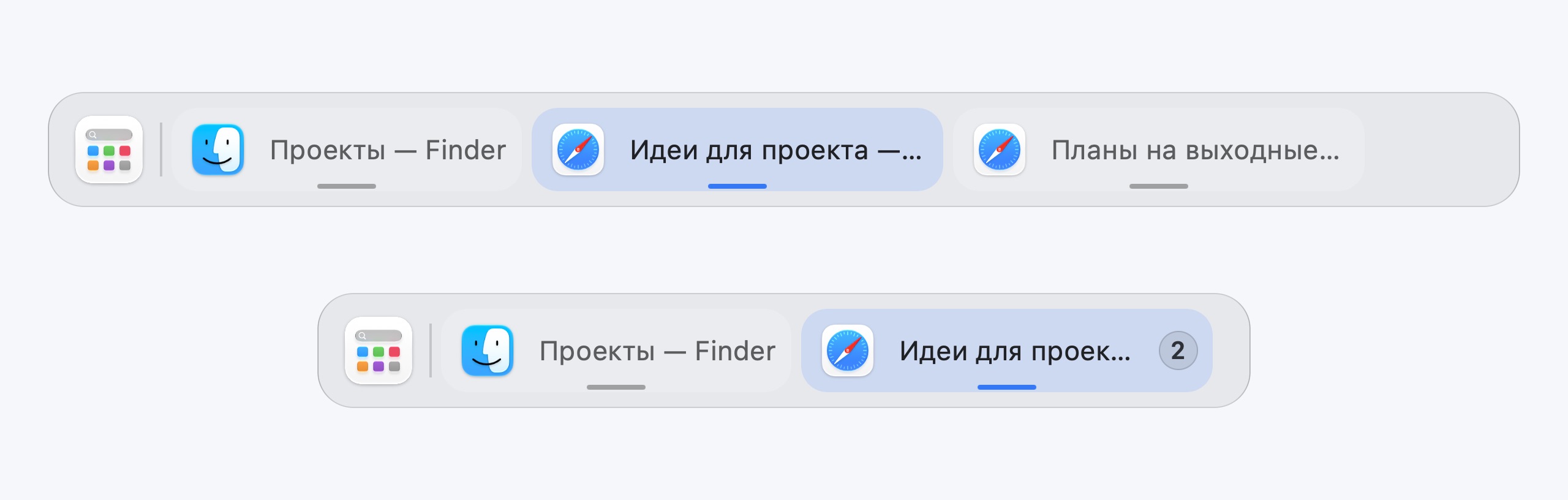
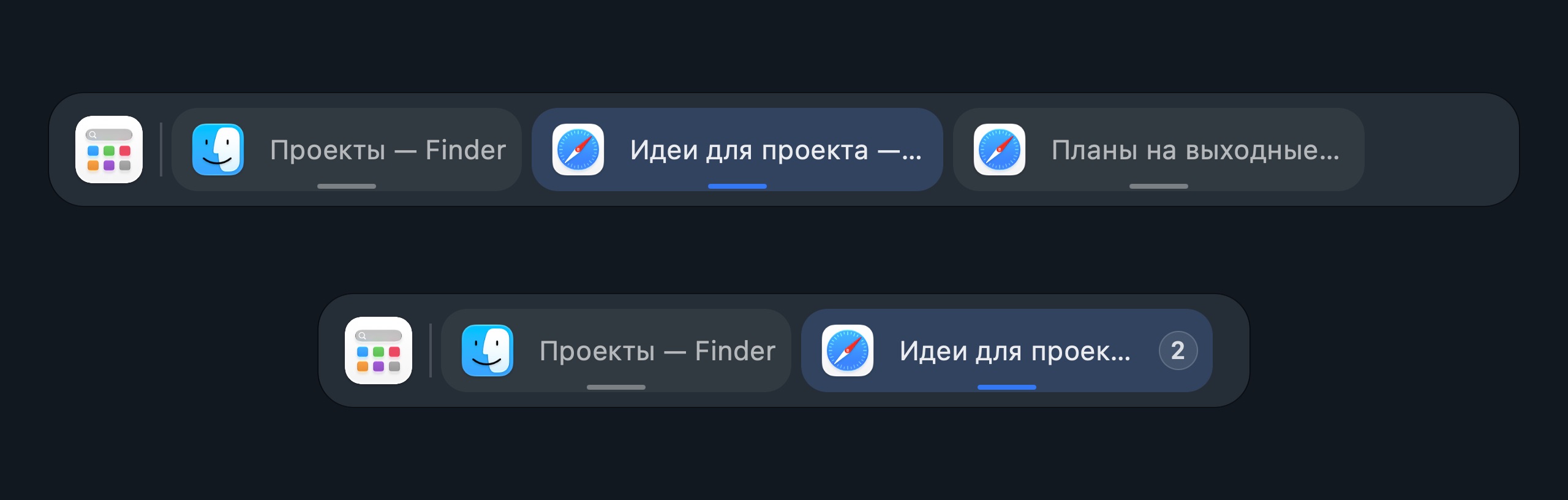
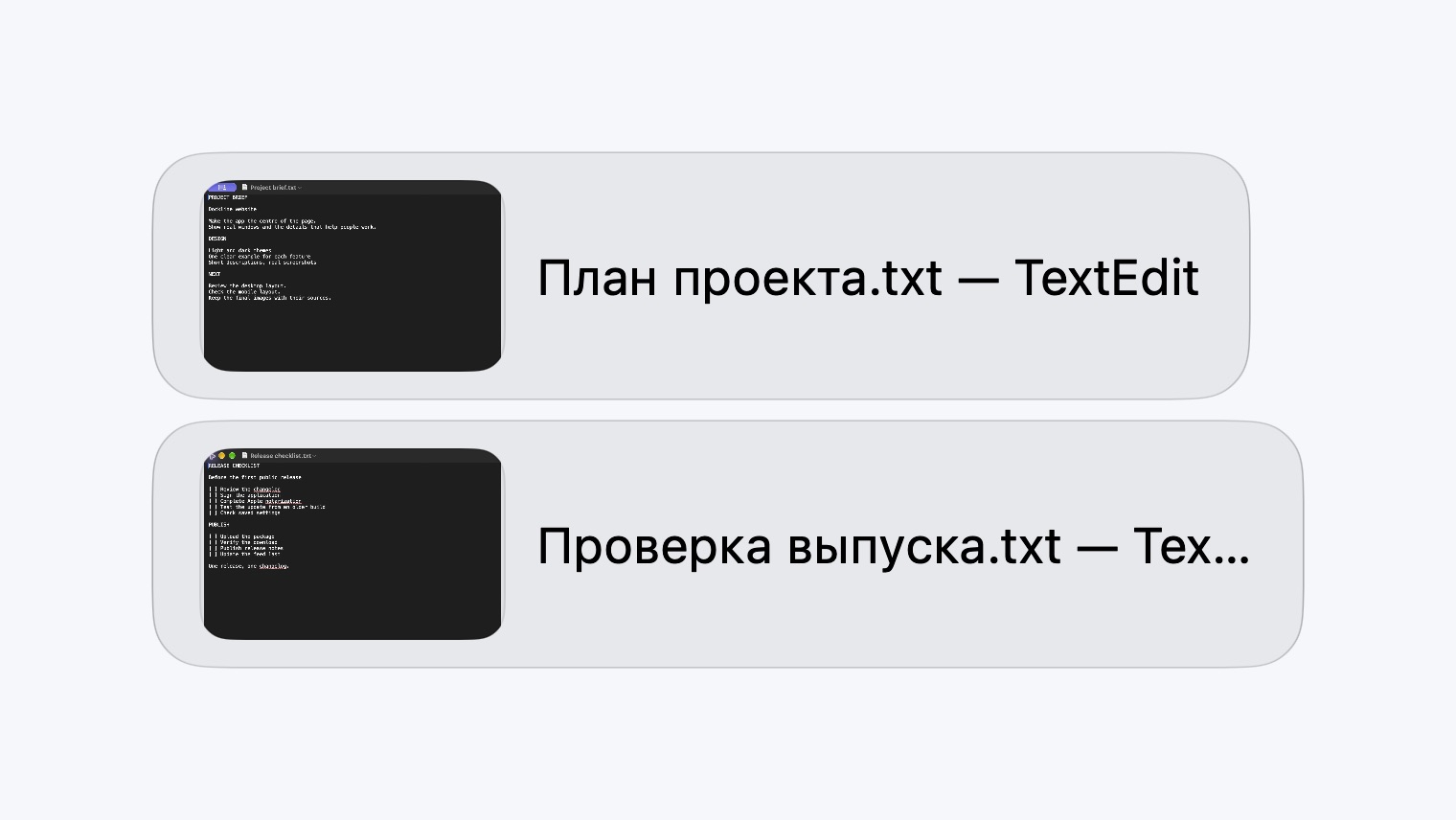
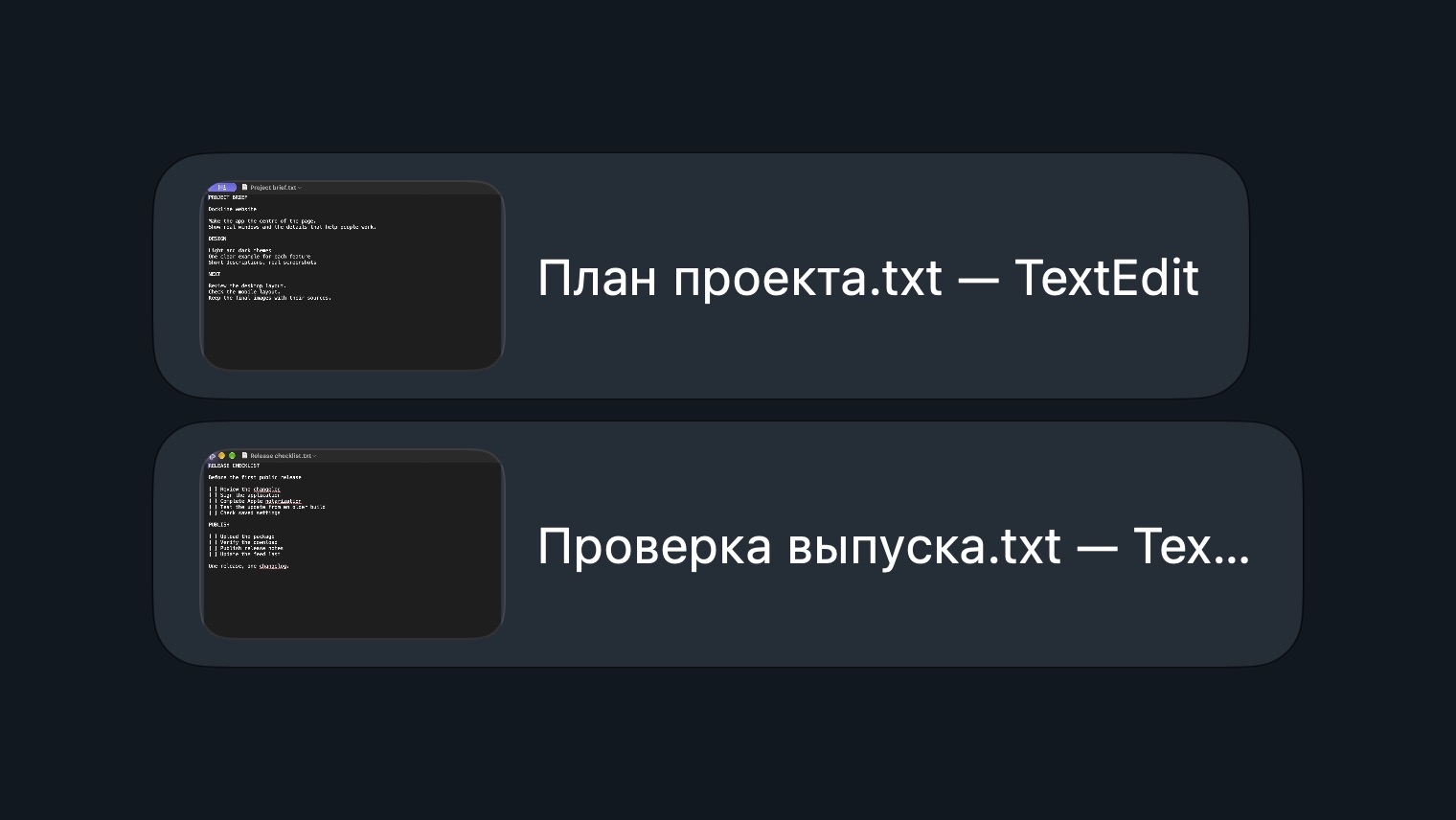
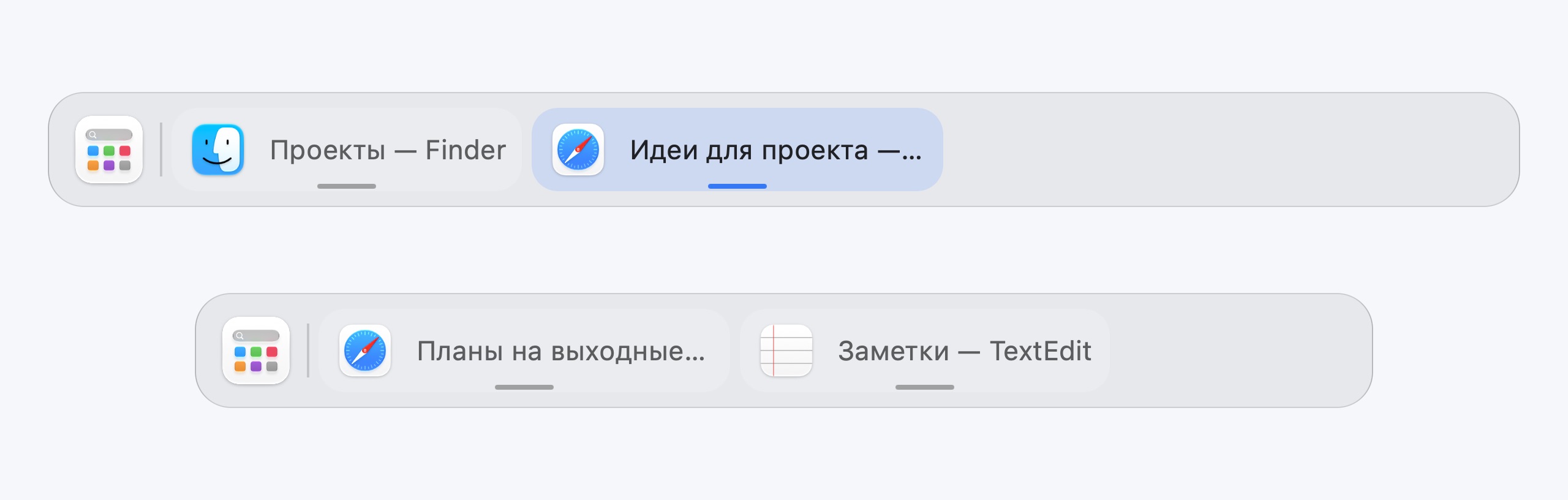
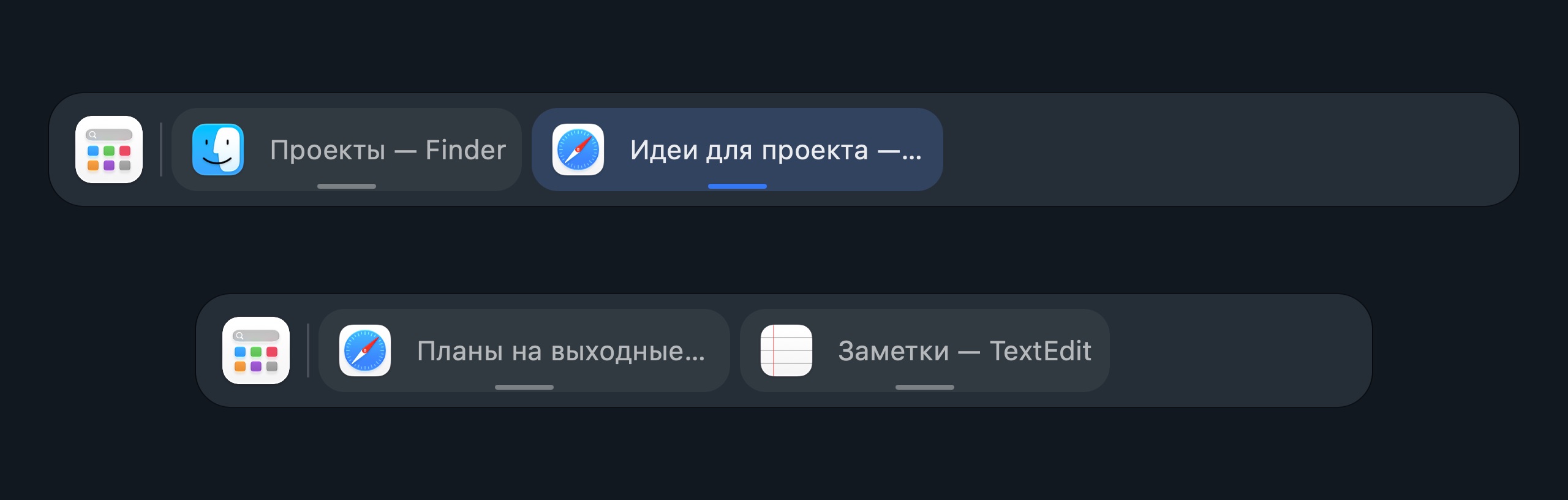
Системное стекло macOS, привычные элементы и детали, от которых зависит удобство работы. Все функции включены.
Интерактивная демонстрацияПредпросмотр
На снимках — настоящие компоненты Dockline с демонстрационными данными.
Попробуйте Dockline бесплатно в течение календарного месяца. Если вам удобно — купите год доступа. Автоматических списаний нет.
990 ₽ / год
Обычная цена через Robokassa, итоговая сумма.
Откройте Настройки → Лицензия → Купить лицензию. Действующее предложение и итоговая сумма будут показаны до оплаты.
Скачать и попробоватьВо время активного Trial, если оплаченный доступ ещё не активен, скидка на год доступа составляет 1% за каждый оставшийся день, максимум 20%. Неполный день считается полным.
Скидка
Год доступа990 ₽
Осталось дней: 24. Скидка ограничена 20%. Пример расчёта. Точное предложение показано в Dockline.
990 ₽ 792 ₽
Пример при скидке 20%. Год доступа, до двух Mac. Итоговая сумма через Robokassa.
Точная скидка указана в разделе Настройки → Лицензия. Начните покупку там, чтобы предложение было связано с вашим Mac. Промокод не нужен.
После окончания Trial скидка прекращается. Во время действующего оплаченного доступа скидка Trial недоступна. Первый оплаченный год начинается в день покупки, в том числе при покупке во время Trial.
Оплата: Robokassa — 990 ₽, при скидке 20% — 792 ₽, итоговые суммы. Оферта · Возвраты · Данные.
Международные карты через Paddle — 19,90 USD, при скидке 20% — 15,92 USD, плюс применимый налог. Paddle выступает продавцом платежа. Условия · Возвраты · Данные.
Trial начинается автоматически после настройки, когда Dockline подключится к серверу. Карта и аккаунт покупки не нужны.
Все функции доступны на протяжении Trial. Перед покупкой проверьте действующую скидку в приложении.
После покупки у вас есть календарный месяц, чтобы запросить возврат по условиям возврата. Этот период начинается после оплаты.
Несколько важных деталей.
Нужна помощь? Связаться с поддержкой
Dockline работает на Mac с Apple silicon и Intel под управлением macOS 26.5 или новее.
Скачайте и откройте DMG, затем перетащите Dockline.app в «Программы». Откройте Dockline и выполните шаги настройки.
Для управления окнами нужен Универсальный доступ. Для миниатюр — разрешение на запись экрана. Позиция трека требует отдельного разрешения на автоматизацию для каждого плеера. Миниатюры и медиафункции можно не включать.
Нет. Trial не превращается в подписку или платёж. Чтобы продолжить пользоваться Dockline после Trial, купите год доступа. Каждый следующий год оплачивается отдельной покупкой.
Скидка равна числу оставшихся дней Trial с округлением вверх, но не больше 20%. Например: 20 дней и больше — 20%, 10 дней — 10%, последний неполный день — 1%. После окончания Trial и во время действующего оплаченного доступа эта скидка не действует. Текущее доступное предложение видно в приложении.
Кабинет покупателя показывает оплаченные периоды и зарегистрированные Mac. Одна покупка позволяет использовать до двух активных Mac. Если купить следующий год заранее, он добавится после текущего оплаченного срока.
Попробуйте все функции Dockline бесплатно в течение месяца.
macOS 26.5+ · Apple silicon & Intel