Nechajte okná oddelené, kým je miesto.
Kým je miesto, ponechajte každé okno na samostatnom tlačidle.
 Dockline
Natívny panel úloh pre váš Mac. Zobrazte si názvy okien, vyberte správny dokument a prepínajte medzi plochami bez toho, aby ste stratili svoje miesto.
Interaktívna ukážkaVyberte okno alebo plochu
Verzia 1.274 · macOS 26.5 alebo novší. Inštalátor je podpísaný pomocou Developer ID a notarizovaný spoločnosťou Apple. História vydaní
Interaktívne scény používajú ukážkové okná. Ovládacie prvky webu nemenia váš Mac.
Jeden prehliadač na prácu, ďalší na víkendové plány. Rozpracovaný návrh vedľa poznámok. Dockline dá každému oknu miesto, ktoré ľahko spoznáte.
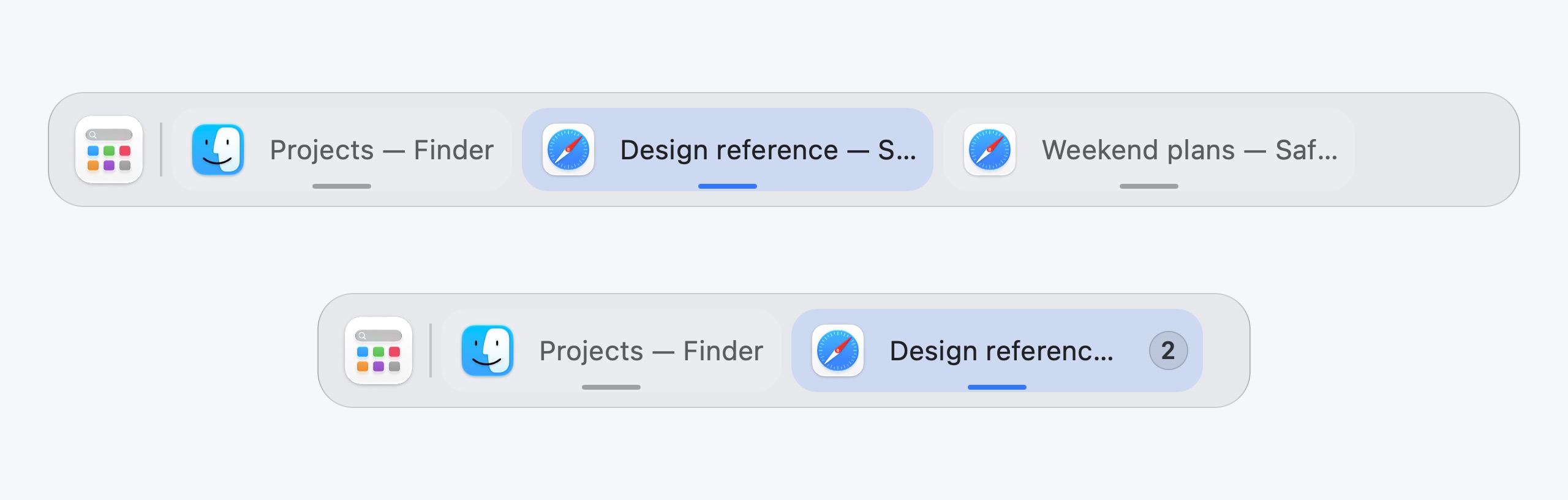
Kým je miesto, ponechajte každé okno na samostatnom tlačidle.
Keď sa panel zaplní, okná tej istej aplikácie sa môžu zoskupiť.
Otvorte skupinu a zobrazte si spolu názvy okien a náhľady. Vyberte potrebný dokument ešte pred jeho otvorením.
Náhľady okien využívajú povolenie Nahrávanie obrazovky.Rozbalené okná sa zmestia nad Dockline. Vyberte okamžité alebo plynulé prispôsobenie; natívny režim celej obrazovky zostáva samostatný.
Podržte súbor nad úlohou a zobrazte jej okno. Potom súbor presuňte do okna a pustite ho tam.
Interaktívna ukážkaŽivý náhľad
Druhý displej a samostatné plochy by mali spriehľadniť váš pracovný priestor. Usporiadajte ich okná na paneli.
BetaPotiahnite úlohu na druhý displej alebo ju vyberte a použite Presunúť
Interaktívna ukážkaŽivý náhľad
Interaktívna ukážkaŽivý náhľad
Zobrazte iba okná na danom displeji alebo použite spoločné zobrazenie. Projekt na jednej obrazovke, poznámky na druhej.
Zoskupujte okná podľa plochy a prepínajte tlačidlami plôch alebo kolieskom myši. Na paneli majú miesto aj aplikácie na celú obrazovku vrátane Apple TV.
Presuňte úlohu na panel iného displeja a premiestnite jej okno. Túto funkciu zapnite samostatne; kompatibilita sa ešte testuje.
Snímky skutočných prvkov Dockline s ukážkovými údajmi vo vybranej téme.


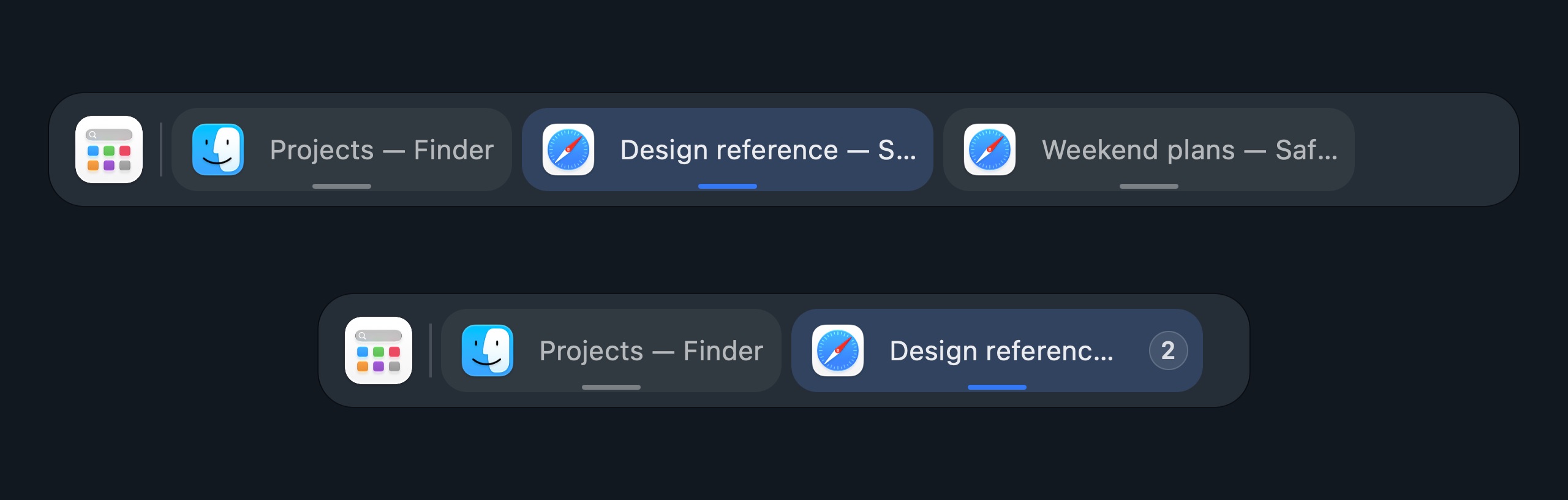
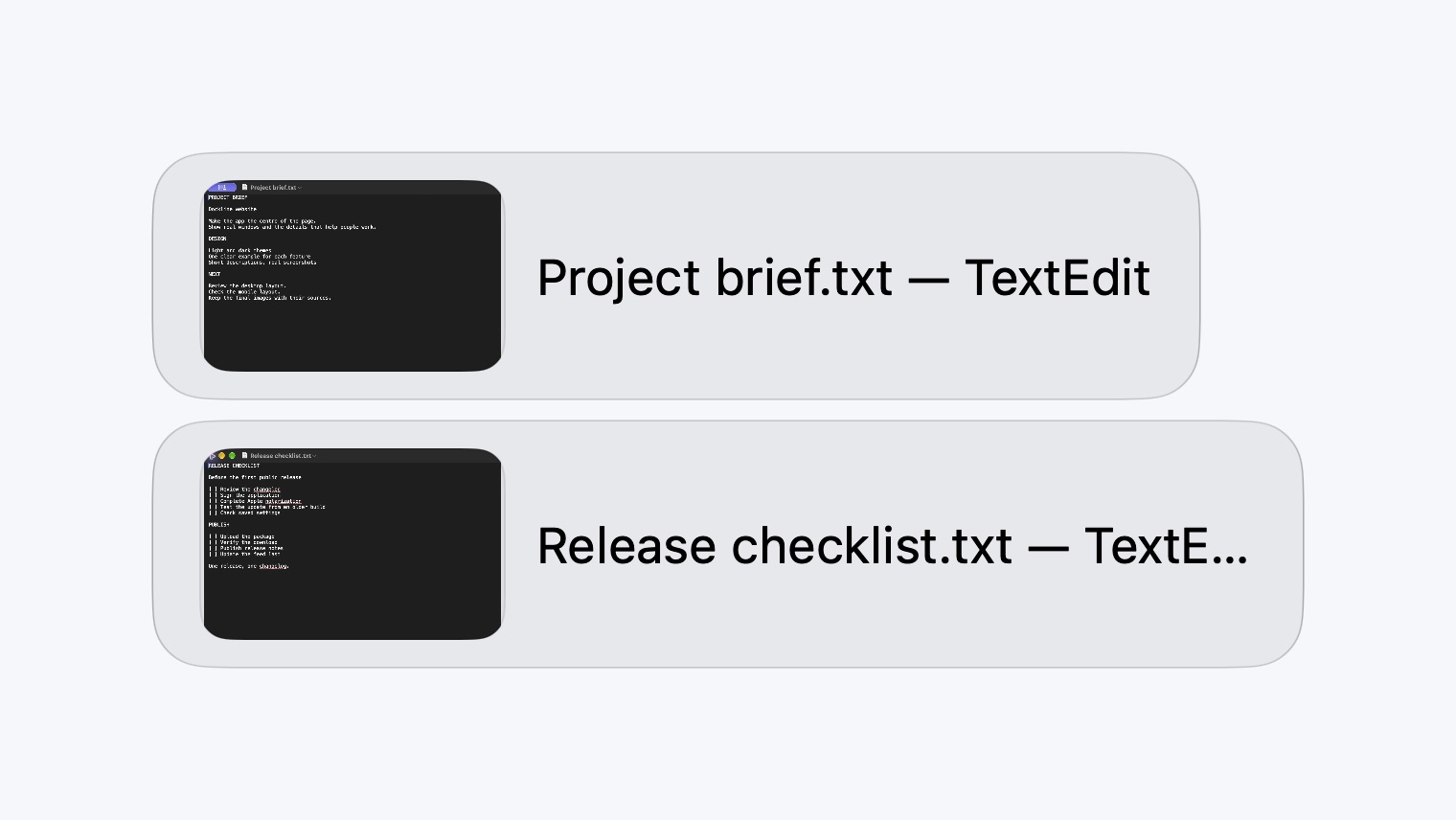
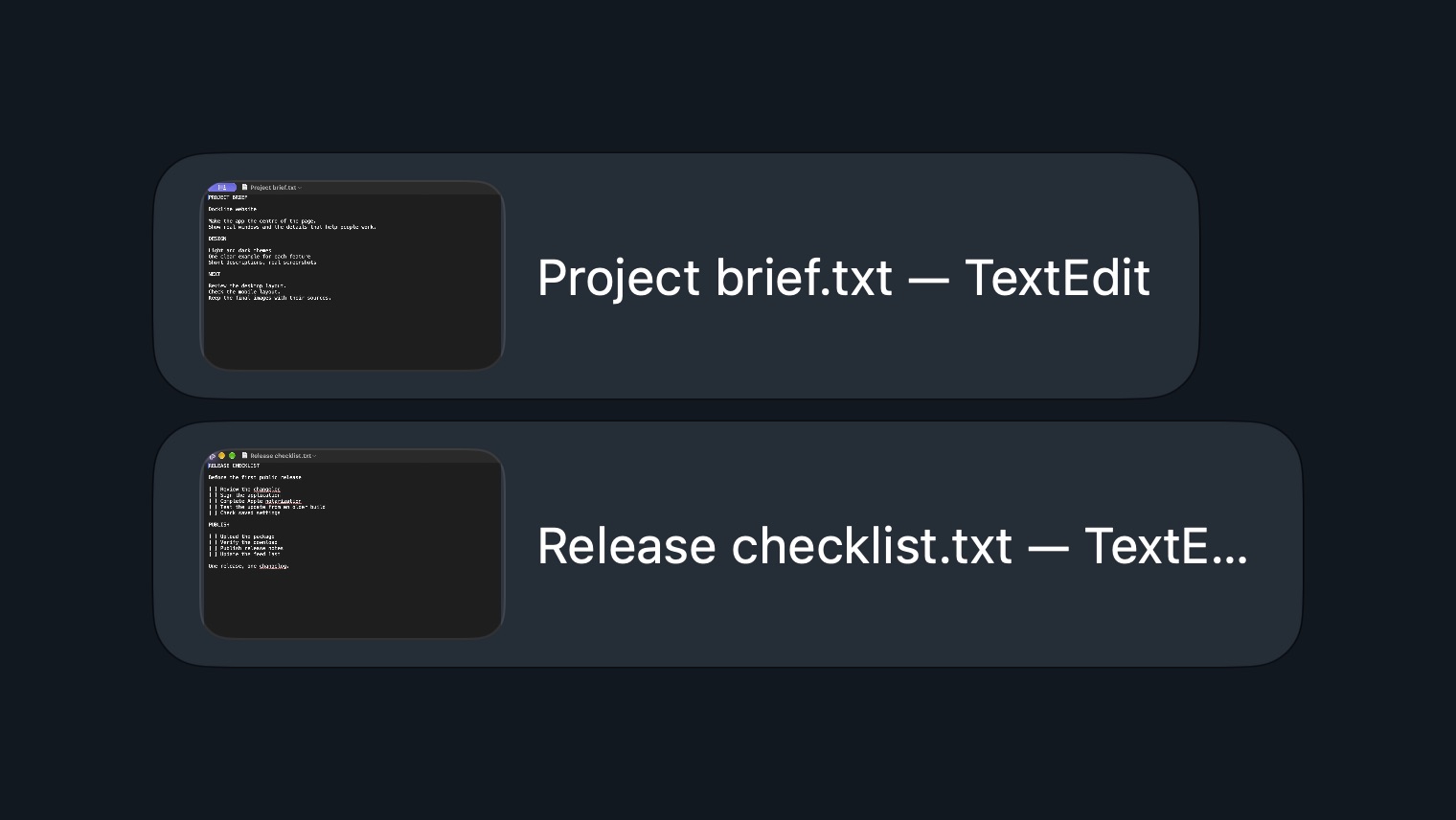
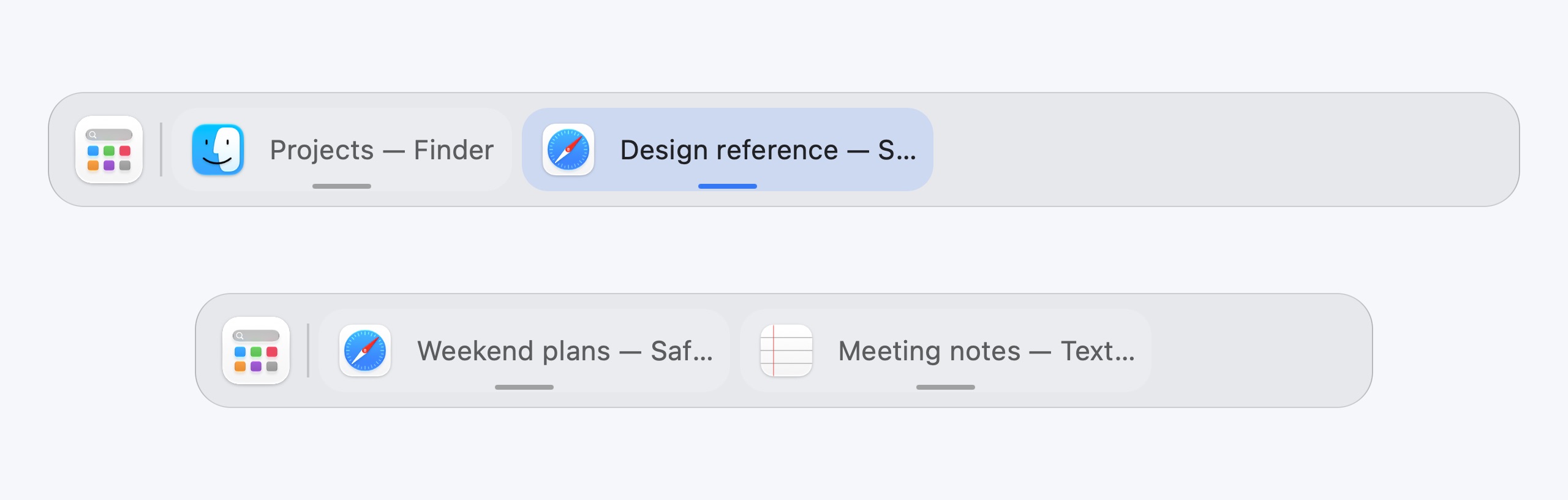
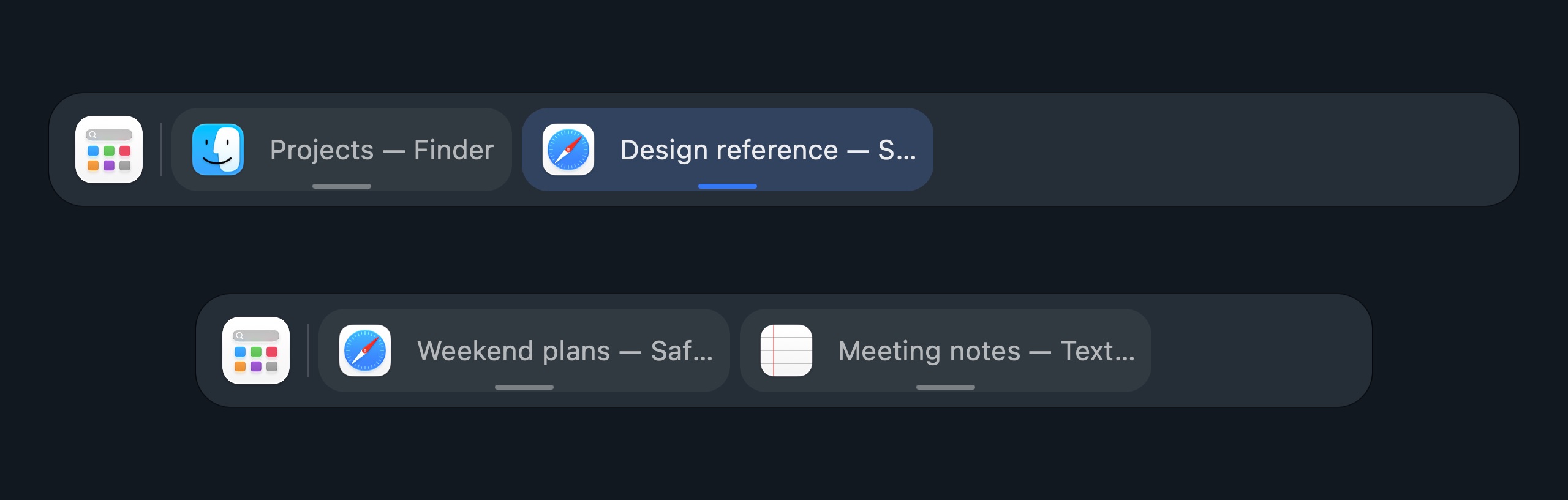
Natívne sklo macOS, známe ovládacie prvky a detaily, vďaka ktorým vám pracovný priestor sadne. Všetky funkcie sú zahrnuté.
Interaktívna ukážkaŽivý náhľad
Snímky obrazovky zobrazujú skutočné súčasti Dockline s ukážkovými údajmi.
Vyskúšajte Dockline mesiac zadarmo. Keď vám zapadne do pracovného postupu, kúpte si rok. Z vašej karty sa nikdy automaticky nestrhne platba.
$19.90 / rok
Štandardná cena cez Paddle, plus prípadná daň.
Otvorte Nastavenia → Licencia a vyberte Kúpiť licenciu. Aktuálna ponuka a konečná suma sa zobrazia pred platbou.
Stiahnuť & začnite skúšobné obdobieAktívne skúšobné obdobie poskytuje zľavu na ročný prístup, ak nemáte aktívny platený prístup. Výška zľavy závisí od zostávajúceho času skúšobného obdobia: 1 % za každý zostávajúci deň, najviac 20 %. Aj časť dňa sa počíta ako celý deň.
Zľava
Jeden rok$19.90
Zostáva 24 dní: zľava je obmedzená na 20 %. Ilustračný výpočet. Presná ponuka sa zobrazí v Dockline.
$19.90 $15.92
Príklad pri 20 % zľave. Jeden rok, najviac dva počítače Mac. Príslušnú daň pripočíta Paddle.
Presnú zľavu nájdete v časti Nastavenia → Licencia. Nákup začnite tam, aby sa ponuka prepojila s vaším počítačom Mac. Zľavový kód netreba.
Ponuka sa skončí po uplynutí skúšobného obdobia a nie je dostupná počas aktívneho plateného prístupu. Prvý platený rok sa začína v deň nákupu, aj keď nakúpite počas skúšobného obdobia.
Platbu spracúva Paddle ako Merchant of Record. Konečná suma zahŕňa prípadnú daň požadovanú vo vašej krajine. Podmienky · Vrátenie peňazí · Súkromie.
Skúšobné obdobie sa začne automaticky po dokončení nastavenia a pripojení Dockline. Karta ani nákupný účet nie sú potrebné.
Počas celého skúšobného obdobia sú dostupné všetky funkcie. Pred nákupom si v aplikácii overte aktuálnu zľavu.
Po nákupe máte podľa podmienok vrátenia peňazí jeden kalendárny mesiac na podanie žiadosti. Toto obdobie sa počíta od zaplatenia.
Niekoľko praktických informácií.
Potrebujete pomoc? Kontaktujte podporu
Dockline podporuje počítače Mac s čipmi Apple silicon aj procesormi Intel, ktoré používajú macOS 26.5 alebo novší.
Stiahnite a otvorte súbor DMG, potom presuňte Dockline.app do priečinka Aplikácie. Otvorte Dockline a postupujte podľa krokov nastavenia.
Na správu okien je potrebné povolenie Prístupnosť. Náhľady okien používajú povolenie Nahrávanie obrazovky. Sledovanie priebehu skladby vyžaduje samostatné povolenie Automatizácia pre každý prehrávač. Náhľady a mediálne funkcie môžu zostať vypnuté.
Nie. Skúšobné obdobie sa nezmení na predplatné ani platbu. Ak chcete Dockline používať aj po jeho skončení, kúpte si ročný prístup. Každý ďalší rok sa kupuje samostatne.
Zľava zodpovedá počtu zostávajúcich dní skúšobného obdobia zaokrúhlenému nahor, najviac však 20 %. Napríklad 20 alebo viac dní znamená 20 %, 10 dní znamená 10 % a posledná časť dňa znamená 1 %. Po skončení skúšobného obdobia ani počas aktívneho plateného prístupu zľava neplatí. Aplikácia zobrazuje aktuálnu oprávnenú ponuku.
Váš nákupný účet zobrazuje platené obdobia a registrované počítače Mac. Jeden nákup povoľuje najviac dva aktívne počítače Mac. Ak si kúpite ďalší rok pred skončením platnosti, nadviaže na aktuálne platené obdobie.
Vyskúšajte všetky funkcie Dockline mesiac zadarmo.
macOS 26.5+ · Apple silicon & Intel