Separadas quando há espaço.
Mantenha botões individuais para as janelas enquanto houver espaço.
 Dockline
Uma barra de tarefas nativa para o Mac. Veja os títulos das janelas, escolha o documento certo e alterne entre mesas sem perder o seu lugar.
Demonstração interativaEscolha uma janela ou mesa
Versão 1.274 · macOS 26.5 ou posterior. Instalador assinado com Developer ID e notarizado pela Apple. Histórico de versões
As cenas interativas usam janelas de exemplo. Os controles do site não alteram seu Mac.
Um navegador para o trabalho, outro para os planos do fim de semana. Um rascunho ao lado das suas anotações. O Dockline dá a cada janela um lugar que você reconhece.
Mantenha botões individuais para as janelas enquanto houver espaço.
Quando a barra ficar cheia, as janelas do mesmo app podem se reunir em um grupo.
Abra um grupo para ver juntos os títulos e as prévias das janelas. Escolha o documento de que precisa antes de trazê-lo para frente.
As prévias das janelas usam a permissão de Gravação da Tela.As janelas expandidas se ajustam acima do Dockline. Escolha o ajuste instantâneo ou suave; a tela cheia nativa continua sendo um modo separado.
Mantenha um arquivo sobre uma tarefa para revelar a janela. Depois, mova o arquivo para essa janela e solte-o ali.
Demonstração interativaPré-visualização ao vivo
Uma segunda tela e mesas separadas devem facilitar a leitura do seu espaço de trabalho. Organize as janelas delas na barra.
BetaArraste uma tarefa para a outra tela ou selecione-a e use Mover
Demonstração interativaPré-visualização ao vivo
Demonstração interativaPré-visualização ao vivo
Mostre somente as janelas de cada tela ou use uma visualização compartilhada. Seu projeto em uma tela, suas anotações em outra.
Agrupe janelas por mesa e alterne com os botões de mesa ou a roda do mouse. Os apps em tela cheia também têm lugar na barra, inclusive o Apple TV.
Arraste uma tarefa até a barra de outra tela para mover sua janela. Ative esse recurso separadamente; a compatibilidade ainda está sendo testada.
Capturas de componentes reais do Dockline com dados de demonstração, no tema selecionado.


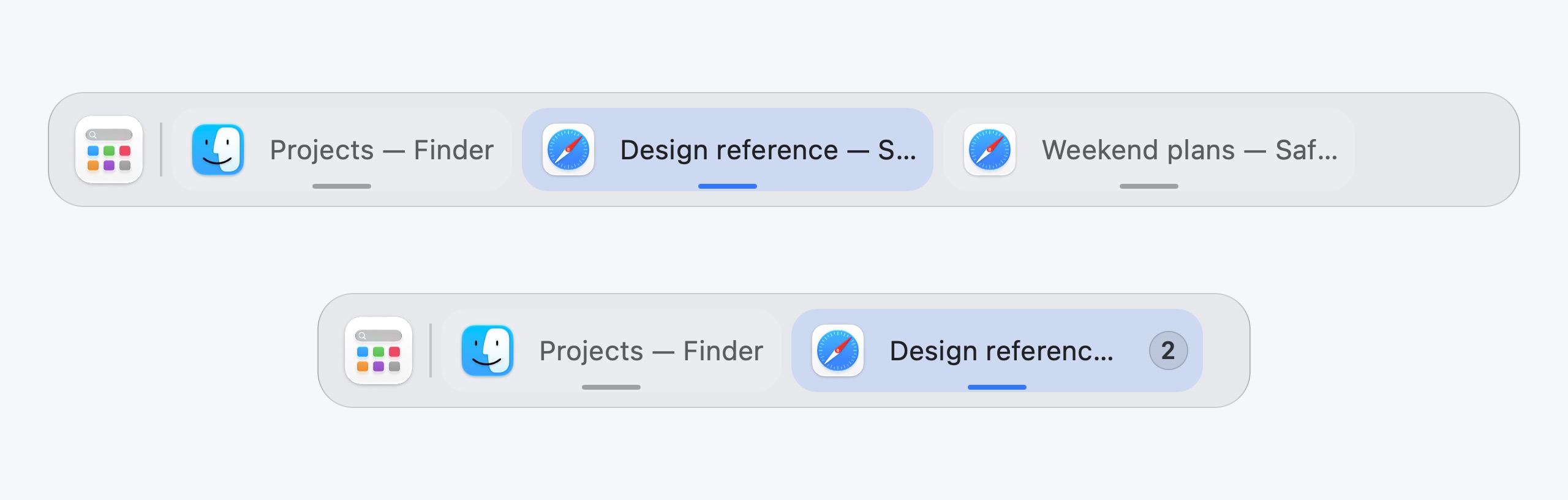
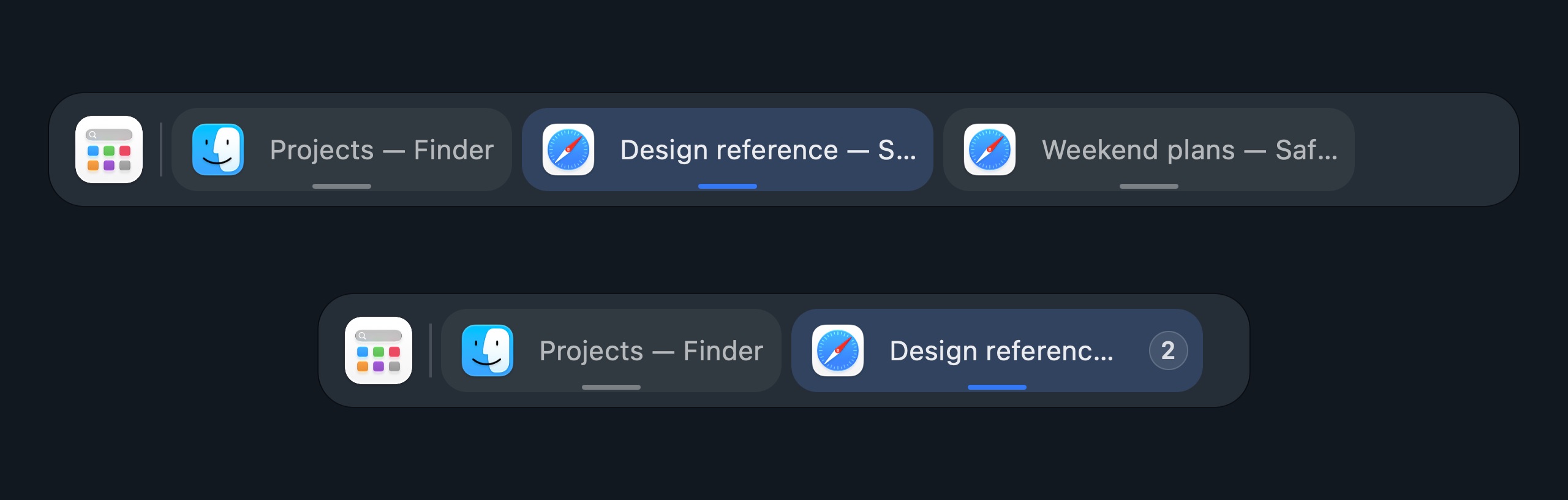
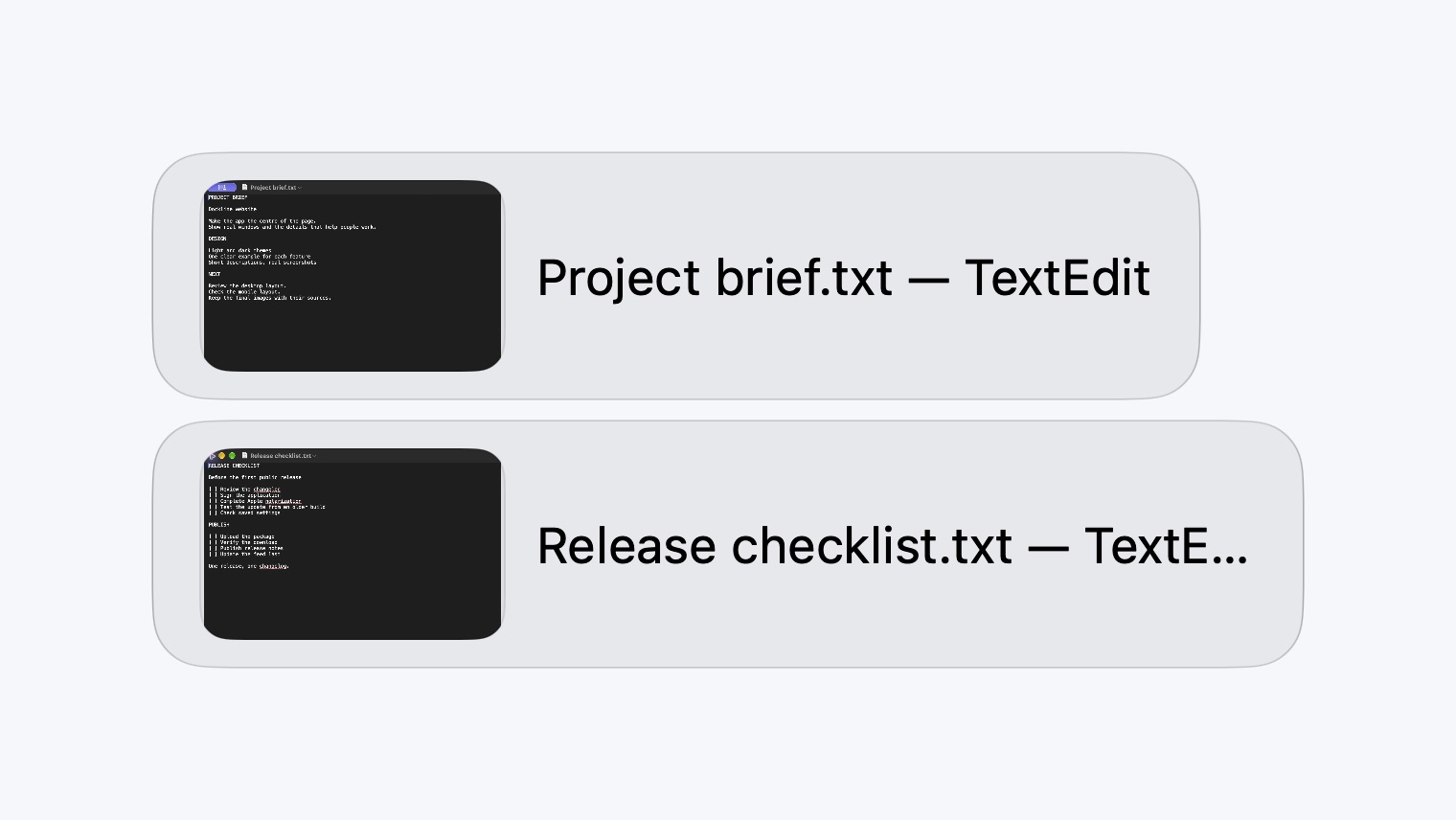
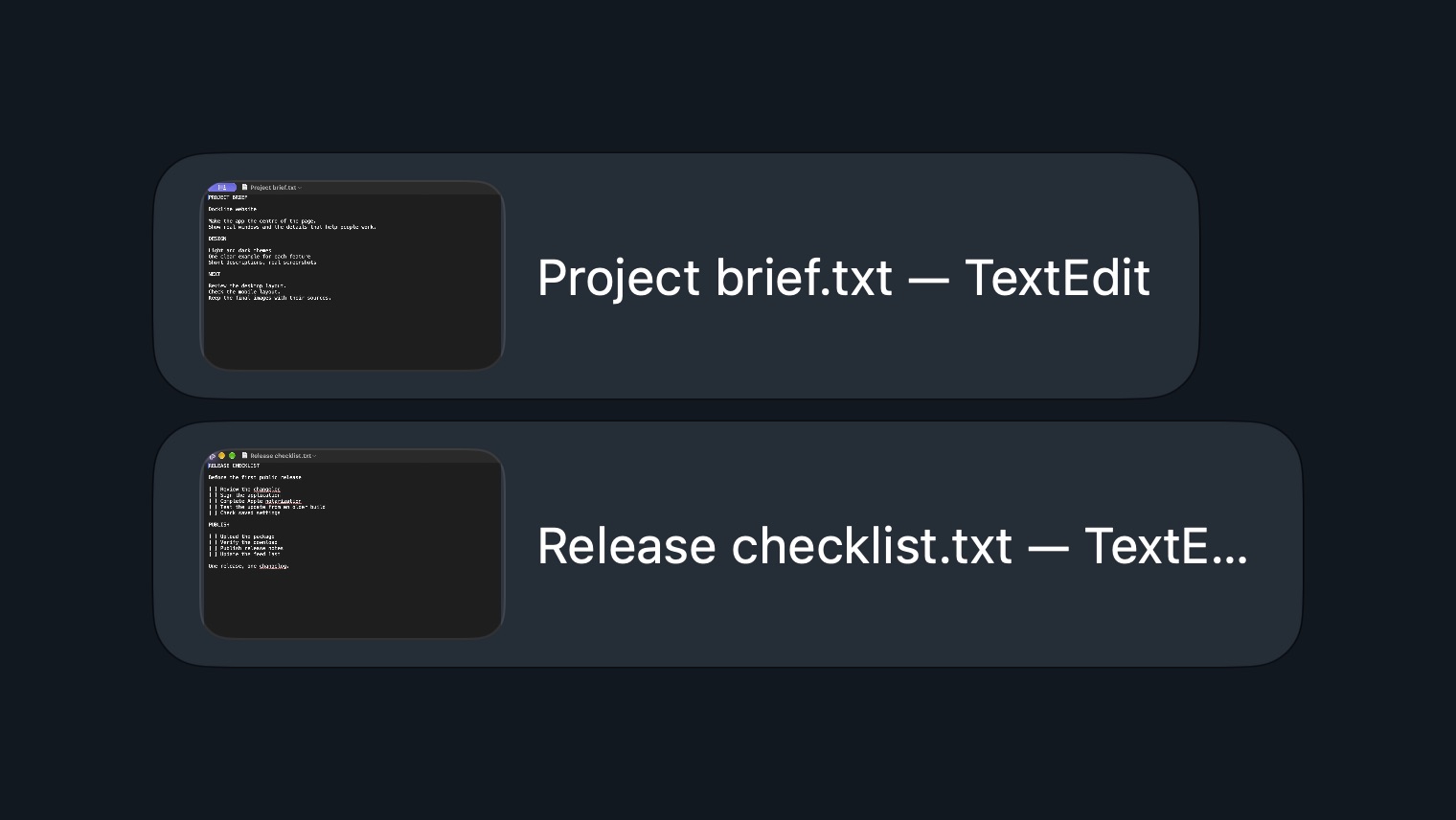
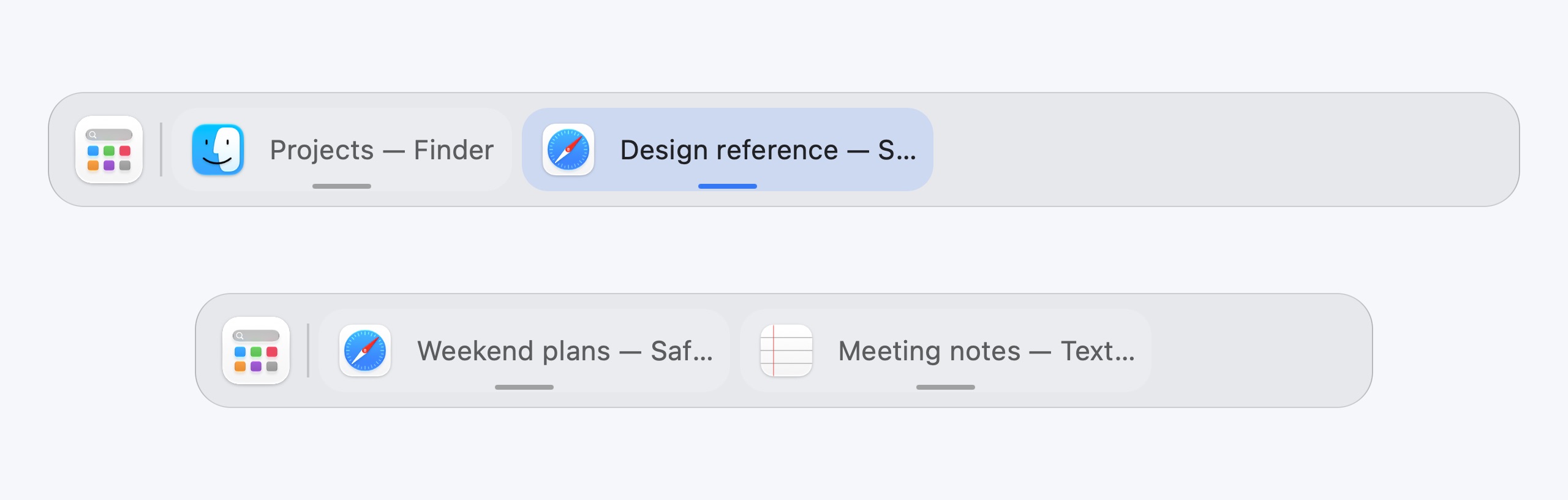
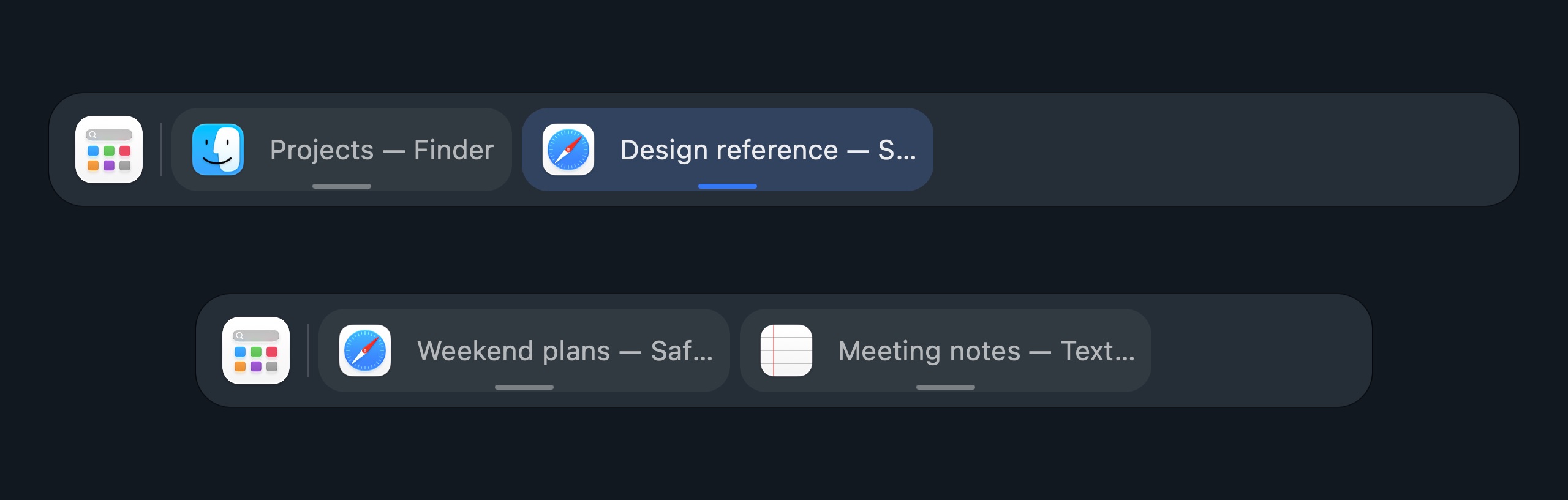
Vidro nativo do macOS, controles familiares e detalhes que fazem o espaço de trabalho parecer certo. Todos os recursos estão incluídos.
Demonstração interativaPré-visualização ao vivo
As capturas mostram componentes reais do Dockline com dados de demonstração.
Experimente o Dockline gratuitamente por um mês-calendário. Compre um ano quando ele se encaixar no seu fluxo de trabalho. Seu cartão nunca será cobrado automaticamente.
US$ 19,90 / ano
Preço padrão via Paddle, mais os impostos aplicáveis.
Abra Ajustes → Licença e escolha Comprar uma licença. A oferta atual e o total final aparecem antes do pagamento.
Baixar & comece seu período de avaliaçãoUm período de avaliação ativo dá desconto em um ano de acesso quando não há acesso pago ativo. A taxa depende do tempo restante do período: 1% por dia restante, até 20%. Uma fração de dia conta como um dia inteiro.
Desconto
Um ano$19.90
24 dias restantes: o desconto é limitado a 20%. Cálculo ilustrativo. Sua oferta exata aparece no Dockline.
$19.90 $15.92
Exemplo com 20% de desconto. Um ano, até dois Macs. O Paddle acrescenta os impostos aplicáveis.
Veja o desconto exato em Ajustes → Licença. Inicie a compra ali para vincular a oferta ao seu Mac. Não é necessário código promocional.
A oferta termina quando o período de avaliação expira e não fica disponível enquanto houver acesso pago ativo. Seu primeiro ano pago começa na data da compra, inclusive se você comprar durante o período de avaliação.
O Paddle processa o pagamento como Merchant of Record. O total final inclui os impostos exigidos para sua localização. Termos · Reembolsos · Privacidade.
O período de avaliação começa automaticamente após a configuração, quando o Dockline se conecta. Não é necessário cartão nem conta de compras.
Todos os recursos permanecem disponíveis durante todo o período de avaliação. Confira o desconto atual no app antes de comprar.
Após a compra, você tem um mês-calendário para solicitar reembolso conforme os termos. Esse prazo começa após o pagamento.
Alguns detalhes práticos.
Precisa de ajuda? Fale com o suporte
O Dockline é compatível com Macs com Apple silicon ou processadores Intel que executem macOS 26.5 ou posterior.
Baixe e abra o DMG, depois arraste Dockline.app para a pasta Aplicativos. Abra o Dockline e siga as etapas de configuração.
Acessibilidade é necessária para gerenciar janelas. A Gravação da Tela é usada nas prévias. A posição da faixa requer permissão de Automação separada para cada player. As prévias e os recursos de mídia podem ficar desativados.
Não. O período de avaliação não se transforma em assinatura nem em cobrança. Para continuar usando o Dockline depois, compre um ano de acesso. Cada ano seguinte é uma compra separada.
O desconto corresponde ao número de dias restantes arredondado para cima, limitado a 20%. Por exemplo: 20 dias ou mais dão 20%, 10 dias dão 10%, e a fração final de dia dá 1%. Não há desconto após o vencimento nem enquanto houver acesso pago ativo. O app mostra sua oferta elegível atual.
Sua conta de compras mostra os períodos pagos e os Macs registrados. Uma compra permite até dois Macs ativos. Compre outro ano antes do vencimento para acrescentá-lo após o período pago atual.
Experimente todos os recursos do Dockline gratuitamente por um mês.
macOS 26.5 ou posterior · Apple silicon & Intel