Окремі вікна, поки є місце.
Залишайте кнопки вікон окремими, поки є місце.
 Dockline
Нативна панель завдань для Mac. Переглядайте назви вікон, вибирайте потрібний документ і перемикайте робочі столи, не втрачаючи місця.
Інтерактивна демонстраціяВиберіть вікно або робочий стіл
Версія 1.274 · macOS 26.5 або новіша. Інсталятор підписано Developer ID та нотаризовано Apple. Історія випусків
В інтерактивних сценах використовуються приклади вікон. Елементи сайту не змінюють ваш Mac.
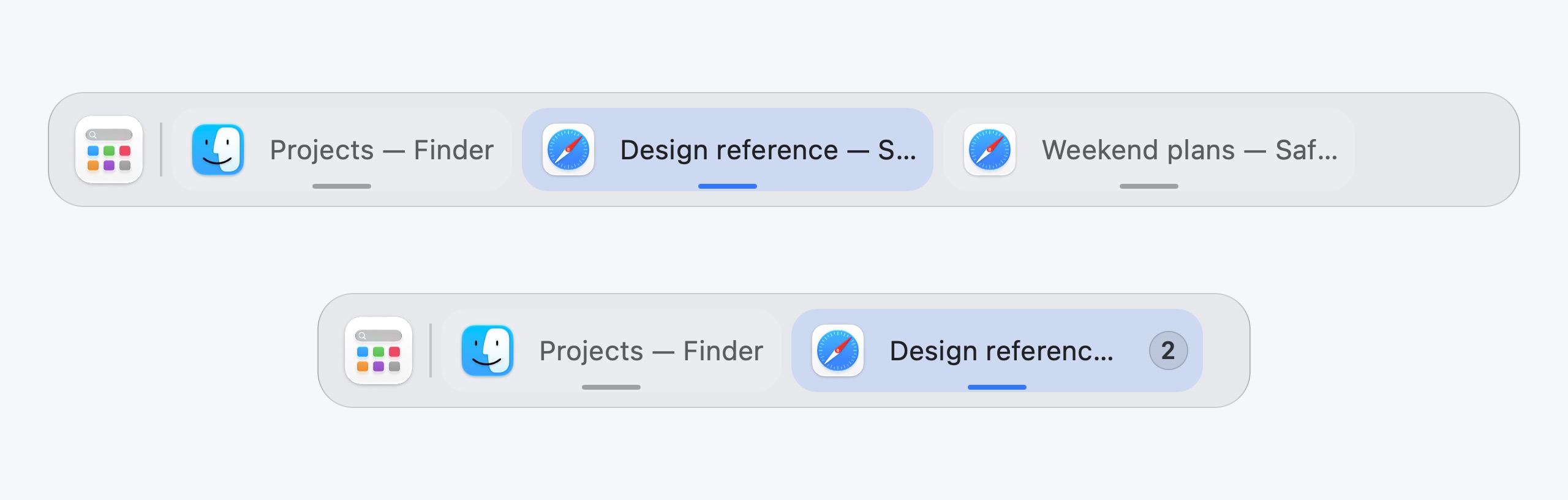
Один браузер для роботи, інший — для планів на вихідні. Чернетка поруч із нотатками. Dockline допомагає впізнати кожне вікно, надаючи йому окреме місце.
Залишайте кнопки вікон окремими, поки є місце.
Коли панель заповнюється, вікна тієї самої програми можна об’єднати в групу.
Відкрийте групу, щоб разом побачити назви вікон і їхні ескізи. Виберіть потрібний документ, перш ніж вивести його на передній план.
Для попереднього перегляду вікон потрібен дозвіл «Запис екрана».Розгорнуті вікна вміщуються над Dockline. Виберіть миттєве або плавне припасування; нативний повноекранний режим залишається окремим.
Затримайте файл над завданням, щоб показати його вікно. Потім перемістіть файл у це вікно та відпустіть.
Інтерактивна демонстраціяПопередній перегляд
Другий дисплей і окремі робочі столи мають зробити робочий простір зрозумілішим. Упорядкуйте вікна на панелі.
БетаПеретягніть завдання на інший дисплей або виберіть його й натисніть «Перемістити»
Інтерактивна демонстраціяПопередній перегляд
Інтерактивна демонстраціяПопередній перегляд
Показуйте лише вікна на кожному дисплеї або використовуйте спільне подання. Проєкт на одному екрані, нотатки — на іншому.
Групуйте вікна за робочим столом і перемикайтеся кнопками робочих столів або коліщатком миші. На панелі є місце й для повноекранних програм, зокрема Apple TV.
Перетягніть завдання на панель іншого дисплея, щоб перемістити його вікно. Цю функцію потрібно ввімкнути окремо; сумісність іще перевіряється.
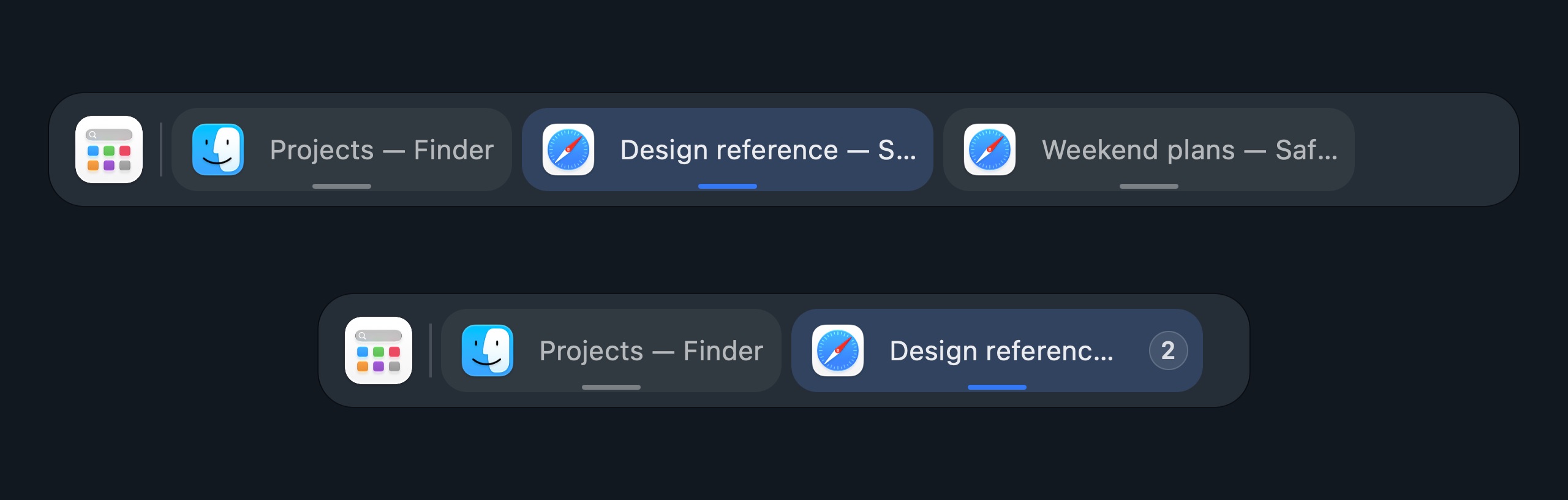
Знімки справжніх елементів Dockline з демонстраційними даними у вибраній темі.


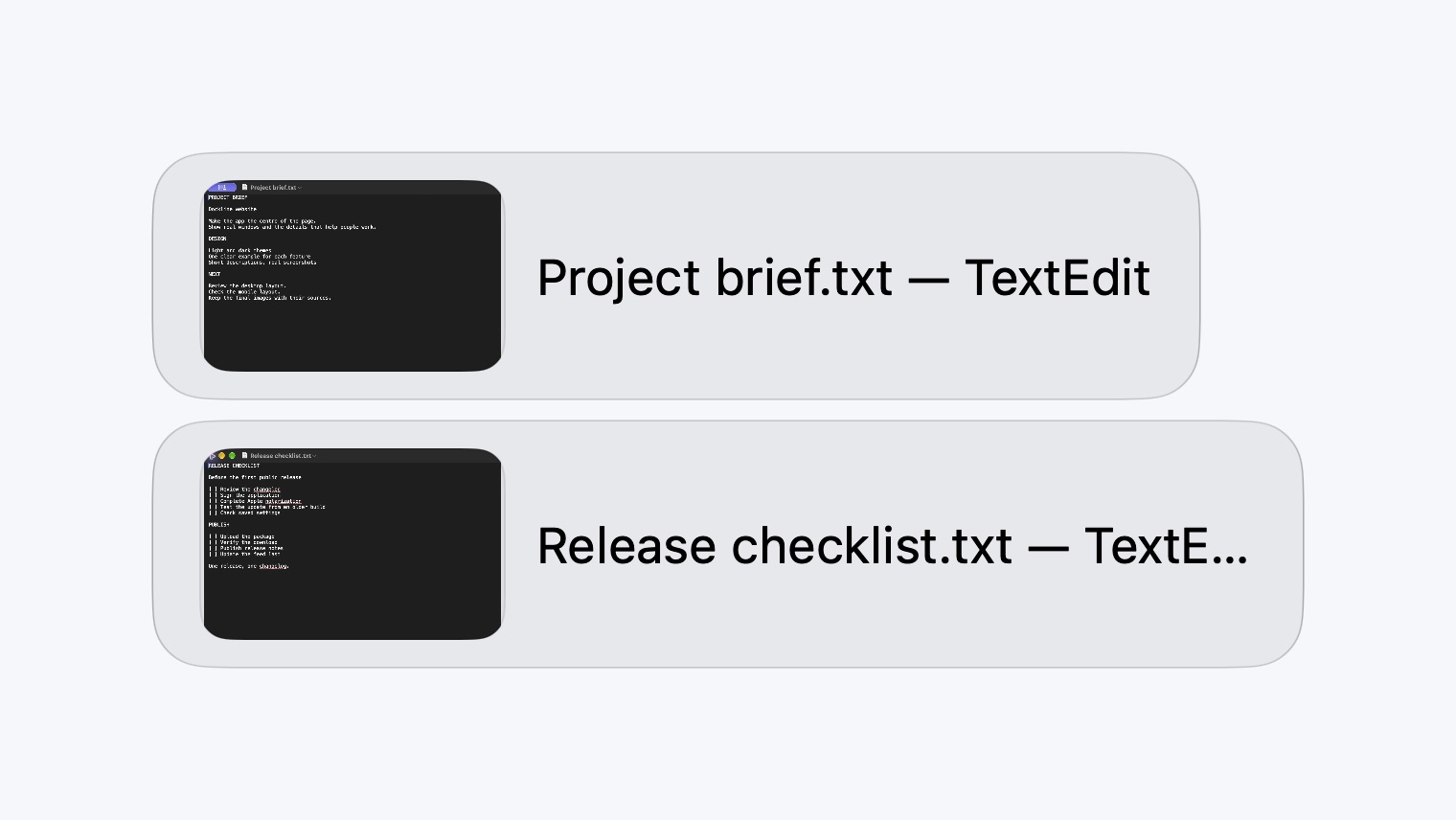
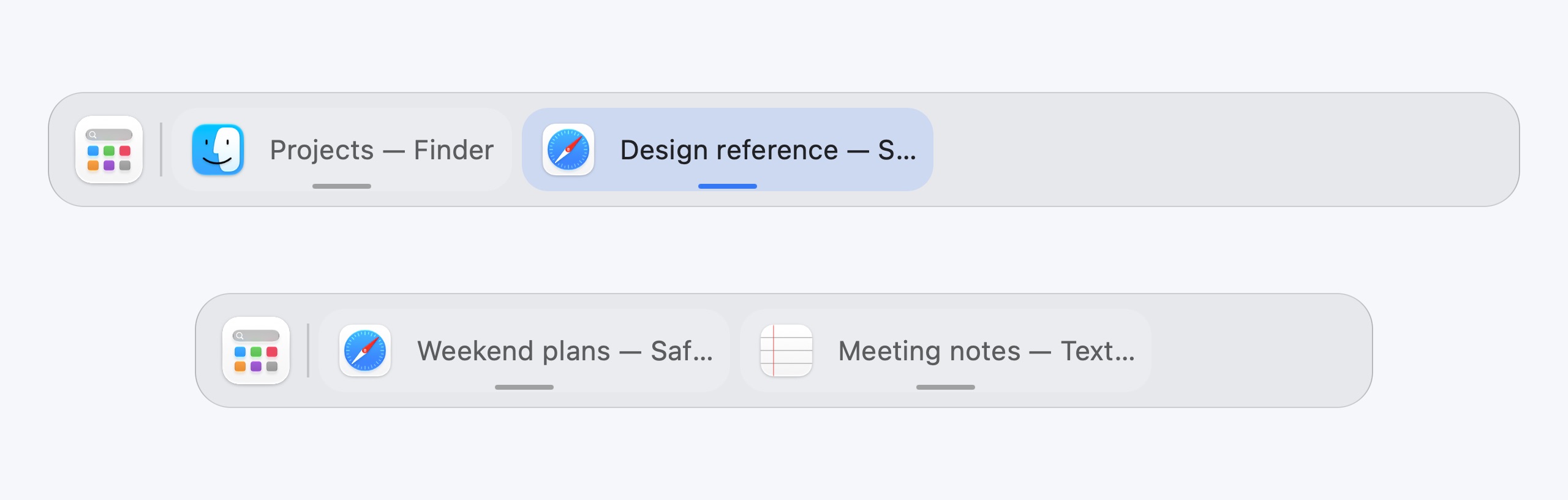
Нативне скло macOS, звичні елементи керування та деталі, що допомагають налаштувати робочий простір. Усі функції включено.
Інтерактивна демонстраціяПопередній перегляд
На знімках показано справжні компоненти Dockline з демонстраційними даними.
Спробуйте Dockline безкоштовно протягом одного календарного місяця. Купіть рік, коли він відповідатиме вашому робочому процесу. З вашої картки ніколи не стягується автоматична оплата.
$19.90 / рік
Стандартна ціна через Paddle, плюс застосовні податки.
Відкрийте Параметри → Ліцензія й виберіть Придбати ліцензію. Перед оплатою буде показано актуальну пропозицію та остаточну суму.
Завантажити & розпочніть пробний періодАктивний пробний період дає знижку на річний доступ, якщо платний доступ не активний. Розмір знижки залежить від часу, що залишився у пробному періоді: 1 % за кожен день, що залишився, але не більше 20 %. Частина дня рахується як повний день.
Знижка
Рік доступу$19.90
Залишилося днів: 24. Знижка обмежена 20%. Приклад розрахунку. Точну пропозицію показано в Dockline.
$19.90 $15.92
Приклад зі знижкою 20 %. Один рік, до двох комп’ютерів Mac. Відповідні податки додає Paddle.
Перегляньте точну знижку в розділі Параметри → Ліцензія. Почніть покупку там, щоб пропозиція була пов’язана з вашим Mac. Промокод не потрібен.
Пропозиція діє до завершення пробного періоду й недоступна, поки активний платний доступ. Перший платний рік починається в день покупки, навіть якщо ви купуєте під час пробного періоду.
Платіж обробляє Paddle як Merchant of Record. Остаточна сума включає податки, потрібні у вашому регіоні. Умови · Повернення коштів · Приватність.
Пробний період починається автоматично після налаштування, коли Dockline під’єднається. Картка та обліковий запис для покупки не потрібні.
Під час пробного періоду доступні всі функції. Перед покупкою перевірте актуальну знижку в програмі.
Після покупки ви маєте один календарний місяць, щоб подати запит про повернення коштів відповідно до умов повернення. Цей строк відраховується від оплати.
Кілька практичних деталей.
Потрібна допомога? Зверніться до служби підтримки
Dockline підтримує комп’ютери Mac із процесорами Apple silicon та Intel під керуванням macOS 26.5 або новішої версії.
Завантажте й відкрийте DMG, потім перетягніть Dockline.app до папки «Програми». Відкрийте Dockline і виконайте кроки налаштування.
Для керування вікнами потрібен дозвіл «Спеціальні можливості». Попередній перегляд вікон використовує дозвіл «Запис екрана». Для відстеження композиції потрібен окремий дозвіл «Автоматизація» для кожного програвача. Функції попереднього перегляду й мультимедіа можна залишити вимкненими.
Ні. Пробний період не перетворюється на підписку чи платіж. Щоб користуватися Dockline і після його завершення, придбайте річний доступ. Кожен наступний рік купується окремо.
Знижка дорівнює кількості днів пробного періоду, що залишилися, округленій угору, але не перевищує 20 %. Наприклад, 20 або більше днів означають знижку 20 %, 10 днів — 10 %, а остання частина дня — 1 %. Після завершення пробного періоду або за активного платного доступу знижки немає. Програма показує актуальну доступну пропозицію.
У обліковому записі покупця показано платні періоди й зареєстровані комп’ютери Mac. Одна покупка дає змогу використовувати до двох активних комп’ютерів Mac. Придбайте наступний рік до завершення поточного платного періоду, щоб він почався після нього.
Спробуйте всі функції Dockline безкоштовно протягом місяця.
macOS 26.5+ · Apple silicon & Intel