空間充足時單獨顯示。
空間充足時,保留每個視窗的獨立按鈕。
 Dockline
適用於 Mac 的原生工作列。查看視窗標題,選擇所需文稿,在桌面間切換也不會失去目前的工作位置。
互動示範選擇一個視窗或桌面
版本 1.274 · macOS 26.5 或更新版本。安裝程式已使用 Developer ID 簽署,並通過 Apple 公證。 版本歷史
互動場景使用示例視窗。網站控制項不會更改你的 Mac。
一個瀏覽器用於工作,另一個瀏覽週末計劃。草稿放在筆記旁邊。Dockline 為每個視窗安排一個容易識別的位置。
空間充足時,保留每個視窗的獨立按鈕。
工作列逐漸排滿後,同一應用程式的視窗可以歸為一組。
開啟分組後,可一起查看視窗標題和預覽。先選中所需文稿,再將其切換到前台。
視窗預覽需要“螢幕錄制”權限。放大的視窗會適應 Dockline 上方的空間。你可以選擇立即調整或平滑調整;macOS 原生全螢幕仍是獨立模式。
將檔案停留在某個任務上即可顯示對應視窗。隨後把檔案移入該視窗並放下。
互動示範即時預覽
第二台顯示器和獨立桌面能讓工作空間更清晰。將各個視窗整理到工作列中。
Beta將工作拖到另一部顯示器,或選取工作後按一下「移動」
互動示範即時預覽
互動示範即時預覽
只顯示每台顯示器上的視窗,或使用共享視圖。一個螢幕放項目,另一個放筆記。
按桌面整理視窗,並使用桌面按鈕或鼠標滾輪切換。全螢幕應用程式也能顯示在工作列中,包括 Apple TV。
將任務拖到另一台顯示器上的工作列即可移動視窗。此功能需要單獨啓用;兼容性仍在測試中。
實際 Dockline 元件的螢幕截圖,使用示範資料,並以你選擇的主題顯示。


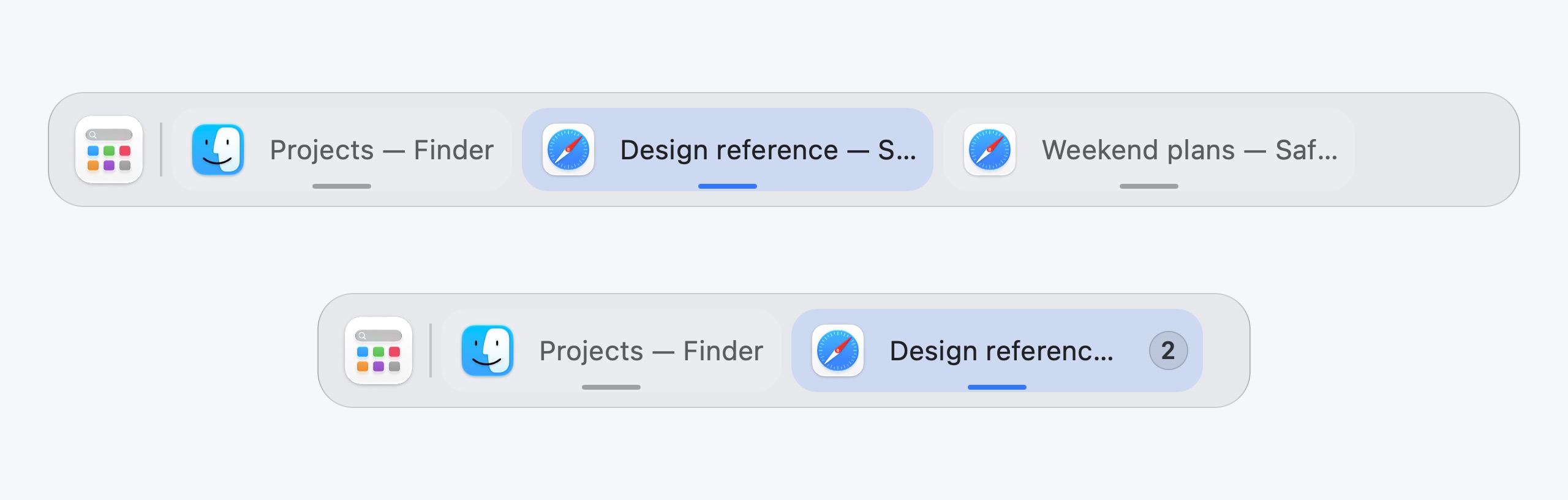
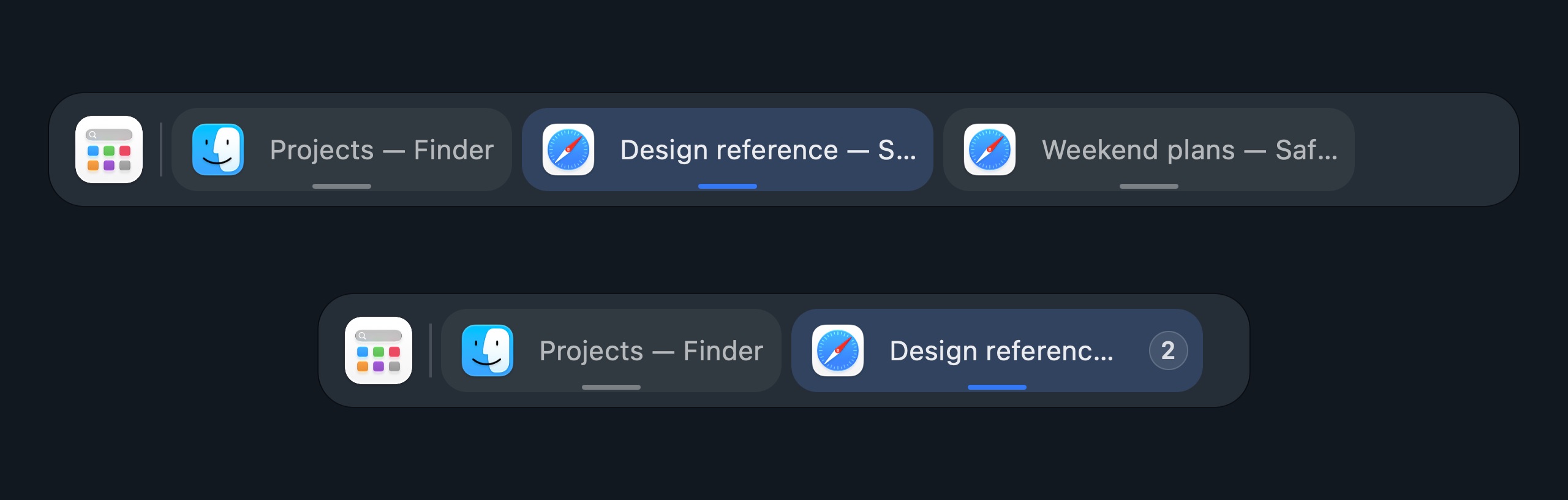
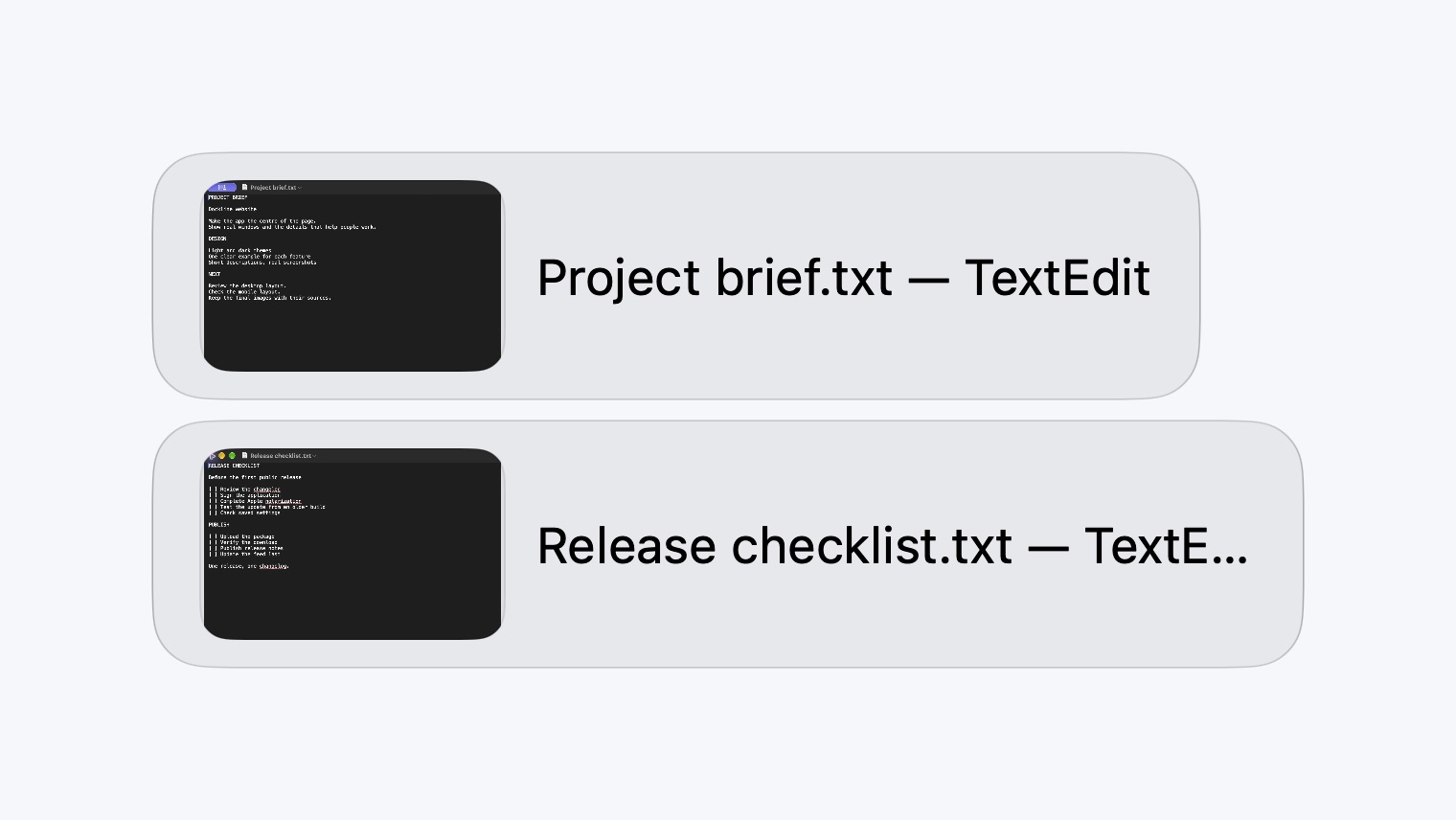
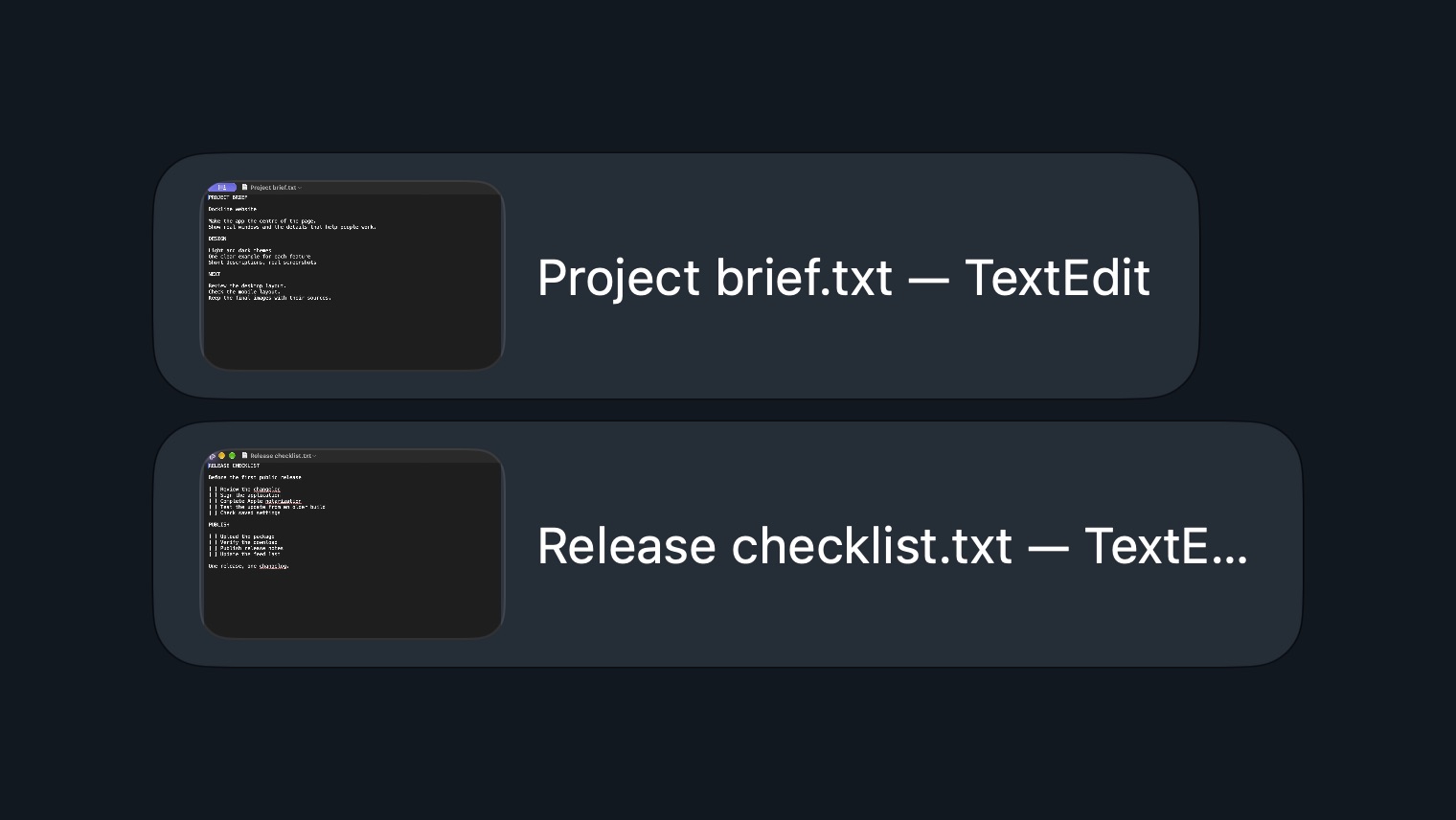
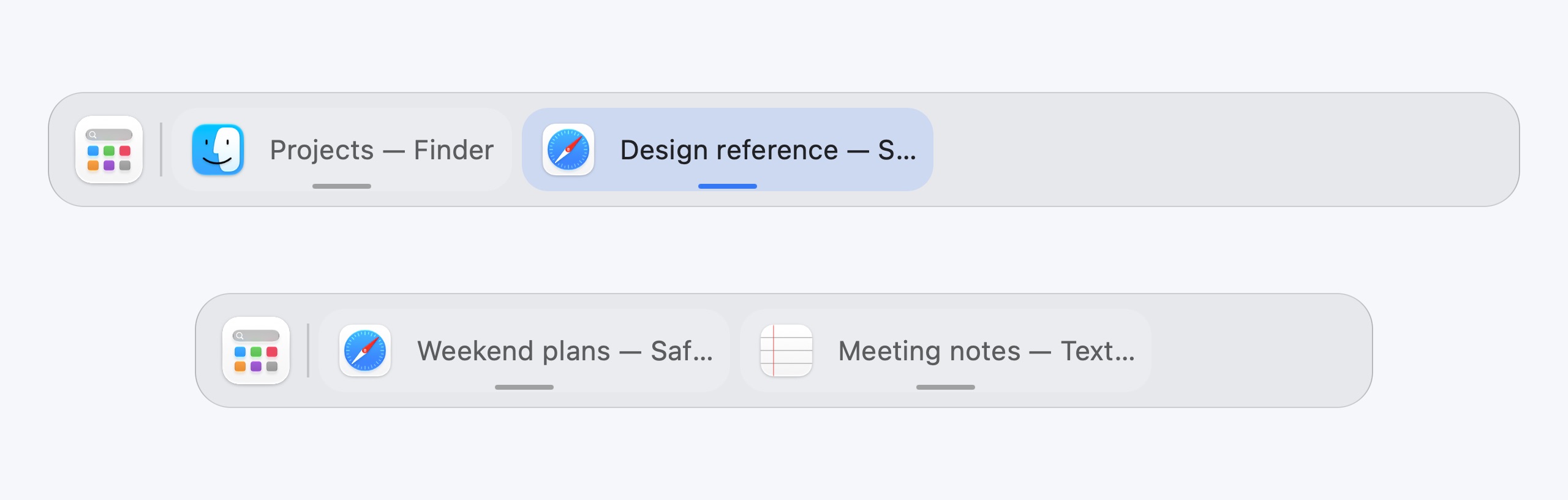
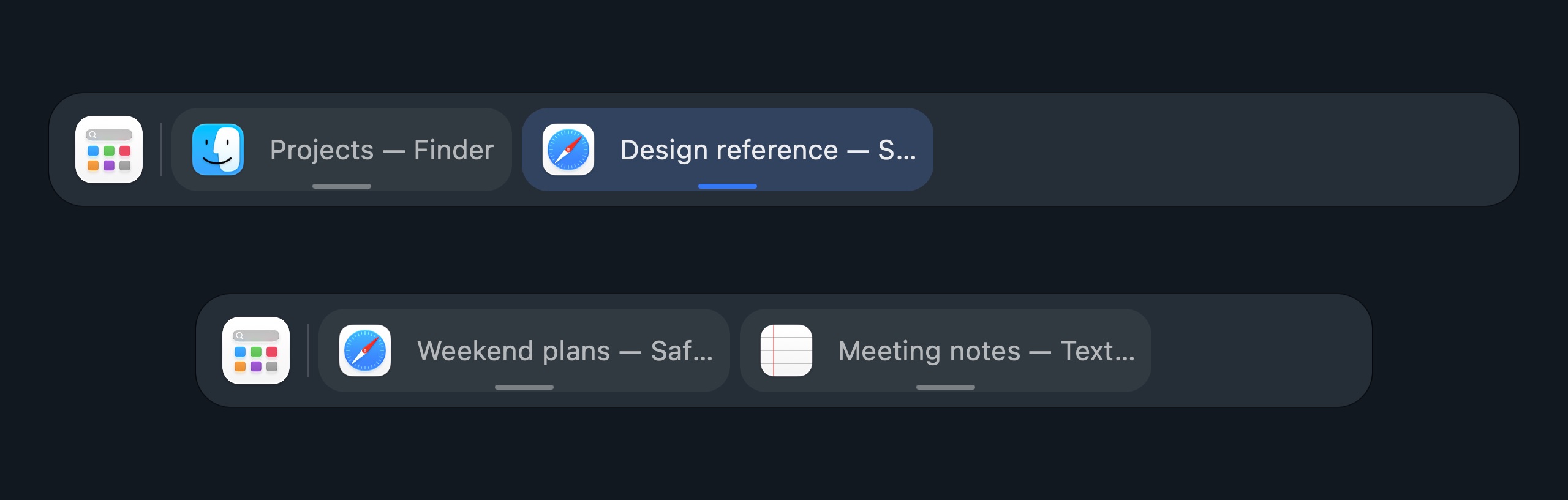
macOS 原生玻璃質感、熟悉的控件,以及讓工作空間恰到好處的細節。所有功能均可使用。
互動示範即時預覽
截圖展示帶有演示資料的真實 Dockline 組件。
免費試用 Dockline 一個曆月。覺得適合你的工作流程後,再購買一年使用權。不會自動從銀行卡扣款。
$19.90 / 年
Paddle 標準價格,另加適用稅費。
開啟“設定”→“授權”並選擇“購買授權”。付款前會顯示目前優惠和最終金額。
下載 & 開始 TrialTrial 仍在有效期內且目前沒有付費使用權時,購買一年使用權可享折扣。折扣隨 Trial 剩餘時間變化:每剩餘一天折扣 1%,最高 20%。不足一天按一天計算。
折扣
一年$19.90
剩餘24天:折扣上限為20%。 此為計算示例。確實優惠會顯示在 Dockline 中。
$19.90 $15.92
享受 20% 折扣的示例。一年使用權,最多兩台 Mac。適用稅費由 Paddle 加收。
在“設定”→“授權”中查看你的確切折扣。請從那裡開始購買,以便將優惠關聯到你的 Mac。無需促銷代碼。
Trial 到期後,優惠也會結束;付費使用權有效期間無法享受優惠。即使在 Trial 期間購買,第一個付費年也從購買日期開始。
付款由 Paddle 作為Merchant of Record(名義商戶)處理。最終金額包含你所在地區要求的稅費。條款 · 退款 · 私隱。
Dockline 連接後,Trial 會在設定完成時自動開始。無需銀行卡或購買帳戶。
Trial 期間可繼續使用所有功能。購買前請在應用程式中查看目前折扣。
購買後,你有一個曆月的時間根據退款條款申請退款。期限從付款日開始。
一些實用資訊。
需要幫助?聯絡支援
Dockline 支援搭載 Apple 芯片或 Intel 處理器、運行 macOS 26.5 或更高版本的 Mac。
下載並開啟 DMG,然後將 Dockline.app 拖移至「應用程式」資料夾。開啟 Dockline,按照畫面指示完成設定。
管理視窗需要“輔助功能”權限。視窗預覽使用“螢幕錄制”權限。顯示播放位置需要為每個播放器單獨授予“自動化”權限。預覽和媒體功能都可以保持關閉。
不需要。Trial 不會轉成訂閱,也不會產生扣款。Trial 結束後若要繼續使用 Dockline,請購買一年使用權。之後每一年都需要單獨購買。
折扣等於 Trial 剩餘天數向上取整,最高為 20%。例如:剩餘 20 天或更多為 20%,剩餘 10 天為 10%,最後不足一天時為 1%。Trial 到期後或付費使用權有效期間沒有 Trial 折扣。應用程式會顯示你目前符合條件的優惠。
你的購買帳戶會顯示付費期限和已註冊的 Mac。一次購買最多允許兩台 Mac 同時啟用。在目前付費期限結束前購買下一年,新增期限將在目前期限結束後開始。
免費試用 Dockline 的所有功能一個月。
macOS 26.5 或更高版本 · Apple silicon & Intel