余裕があるときは個別に。
バーに空きがある間はウィンドウを個別のボタンで表示します。
 Dockline
Macのためのネイティブなタスクバー。ウィンドウ名を確認して必要な書類を選び、作業中の場所を見失わずにデスクトップを切り替えられます。
操作できるデモウインドウまたはデスクトップを選んでください
バージョン 1.274 · macOS 26.5 以降。インストーラはDeveloper IDで署名され、Appleの公証を受けています。 リリース履歴
操作できるシーンにはサンプルのウインドウを使用しています。サイト上の操作でお使いのMacが変更されることはありません。
仕事用のブラウザと週末の予定用のブラウザ。メモの横に置いた下書き。Docklineなら、各ウィンドウを見分けやすい場所に表示できます。
バーに空きがある間はウィンドウを個別のボタンで表示します。
バーが埋まると、同じアプリのウィンドウをグループにまとめられます。
グループを開くと、ウィンドウ名とプレビューをまとめて確認できます。必要な書類を選んでから前面に表示できます。
ウィンドウのプレビューには画面収録の許可が必要です。拡大したウィンドウはDocklineの上部に収まります。瞬時に調整する方法と、滑らかに調整する方法を選べます。macOS標準のフルスクリーンは別モードです。
ファイルをタスクの上に置くと、そのウィンドウが表示されます。ファイルをウィンドウ内へ移動してドロップしてください。
操作できるデモライブプレビュー
2台目のディスプレイや個別のデスクトップで、作業スペースを見やすくできます。それぞれのウィンドウをバーに整理しておけます。
ベータタスクをもう一方のディスプレイにドラッグするか、選択して「移動」を押してください
操作できるデモライブプレビュー
操作できるデモライブプレビュー
各ディスプレイのウィンドウだけを表示するか、共通の表示を使えます。一方の画面にプロジェクト、もう一方にメモを配置できます。
デスクトップごとにウィンドウをまとめ、デスクトップボタンまたはマウスホイールで切り替えられます。Apple TVを含むフルスクリーンアプリもバーに表示できます。
タスクを別のディスプレイのバーへドラッグすると、ウィンドウを移動できます。この機能は個別に有効にしてください。互換性を引き続き検証中です。
選択したテーマで表示した、実際のDocklineコンポーネントのスクリーンショットです。デモ用のデータを使用しています。


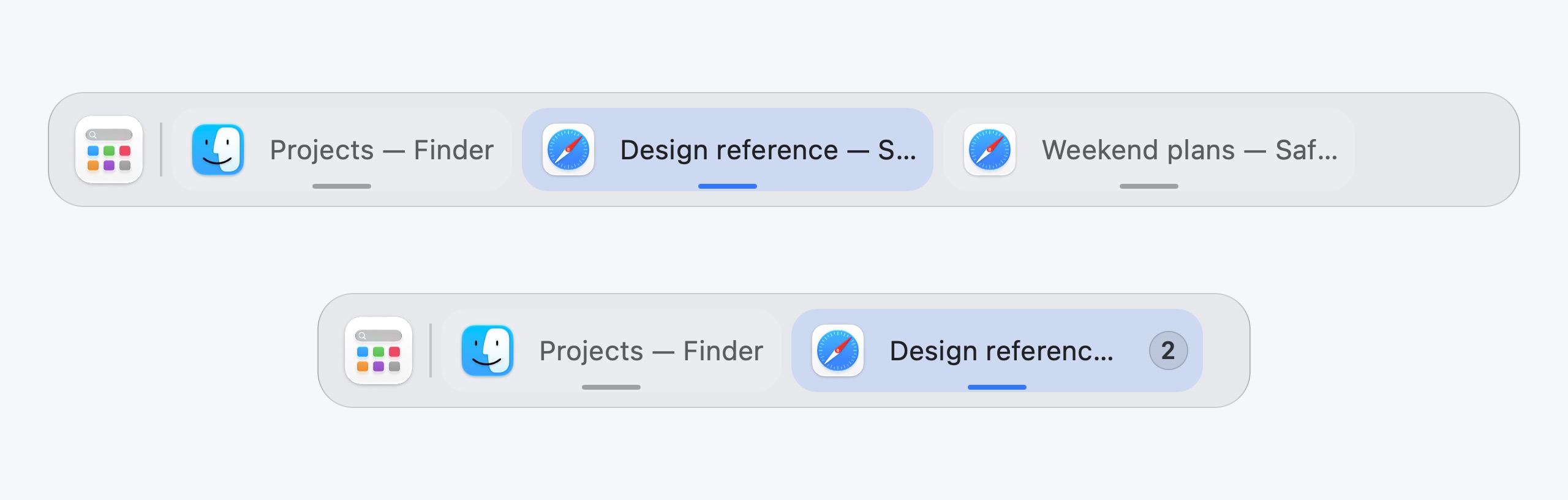
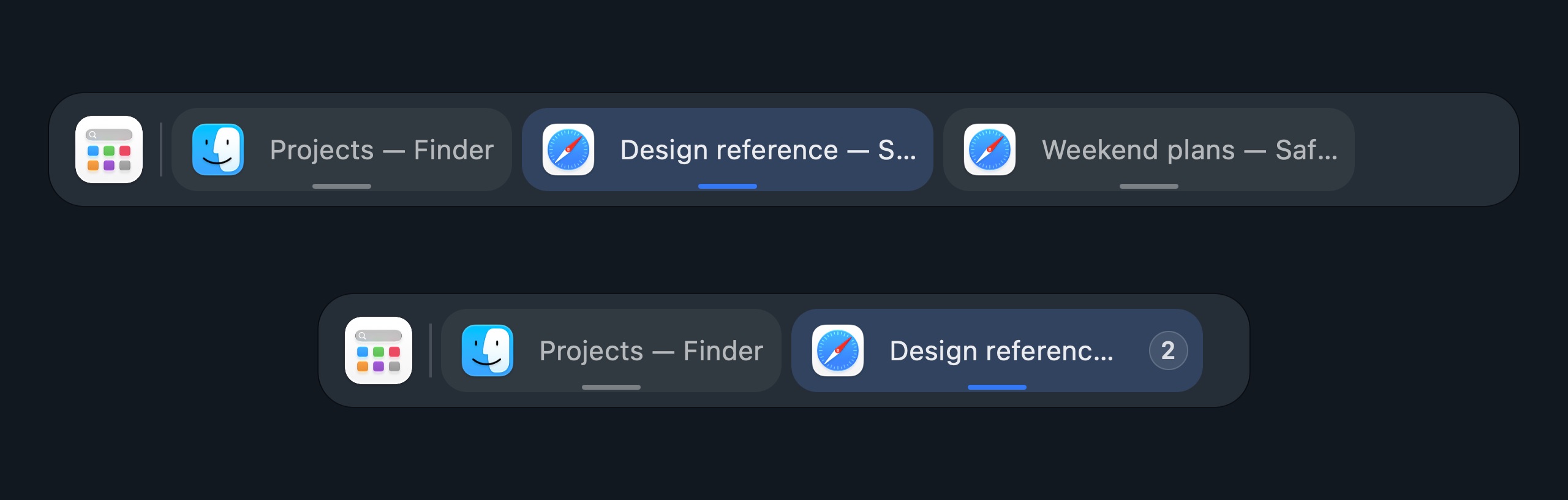
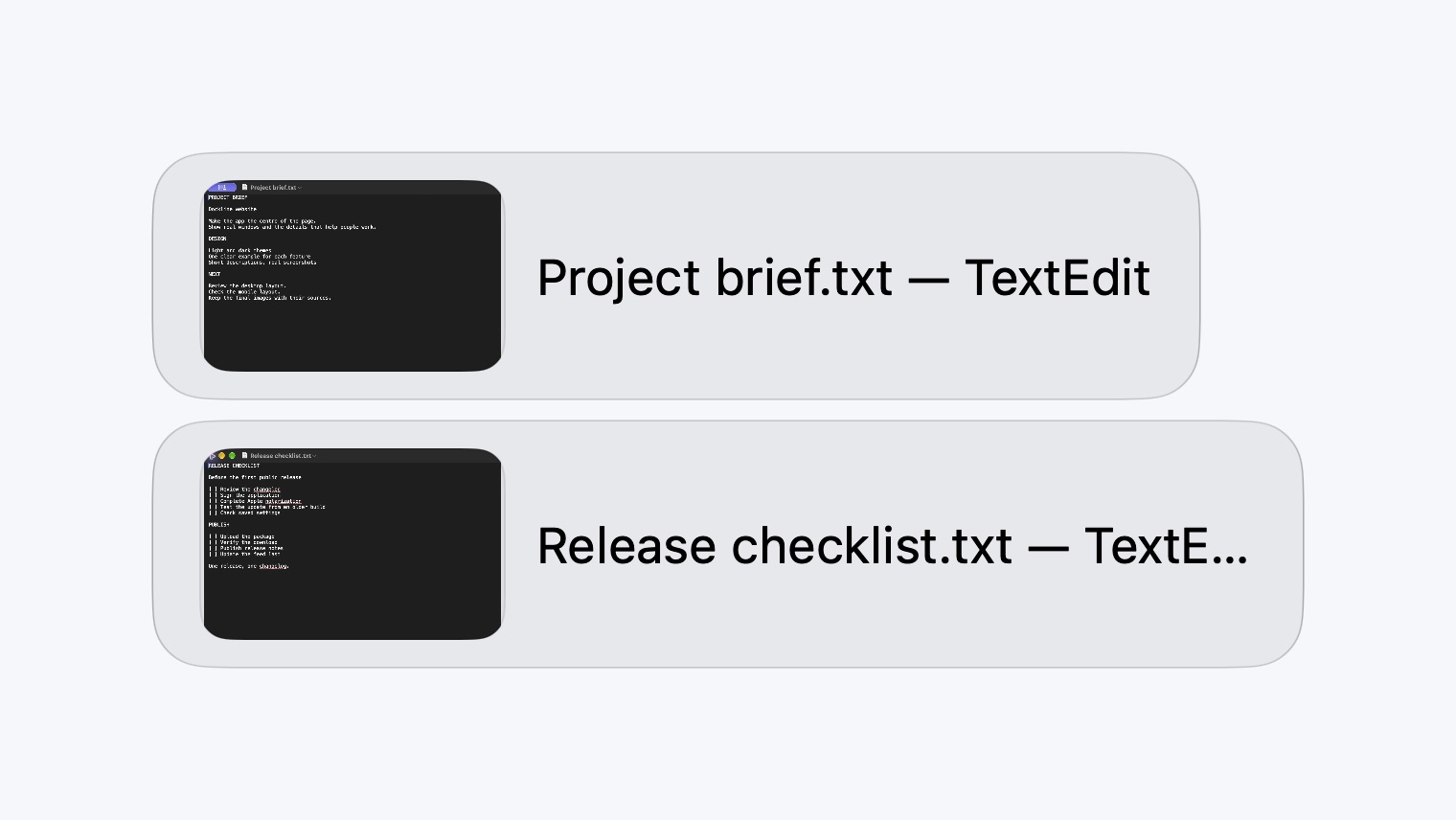
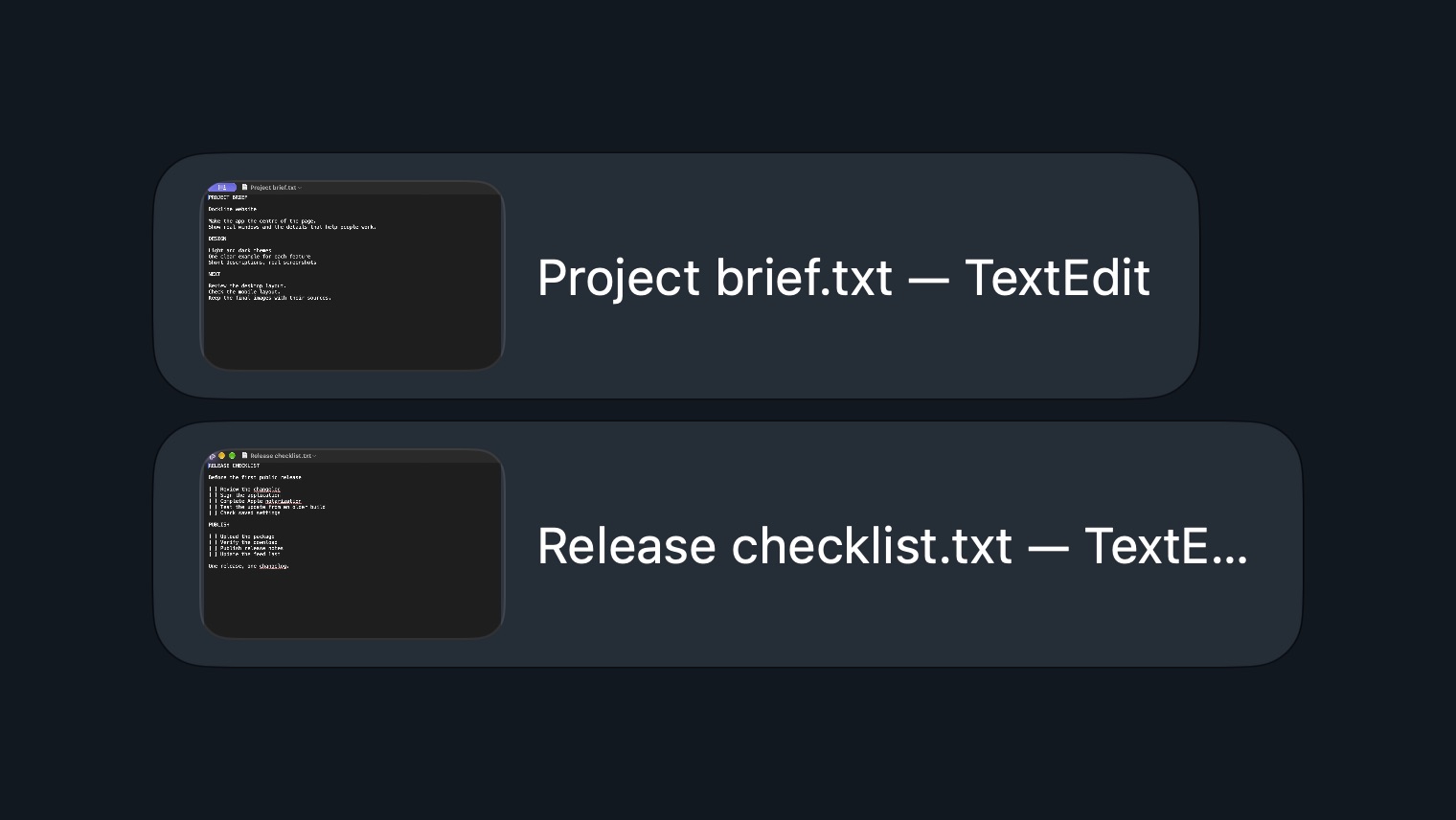
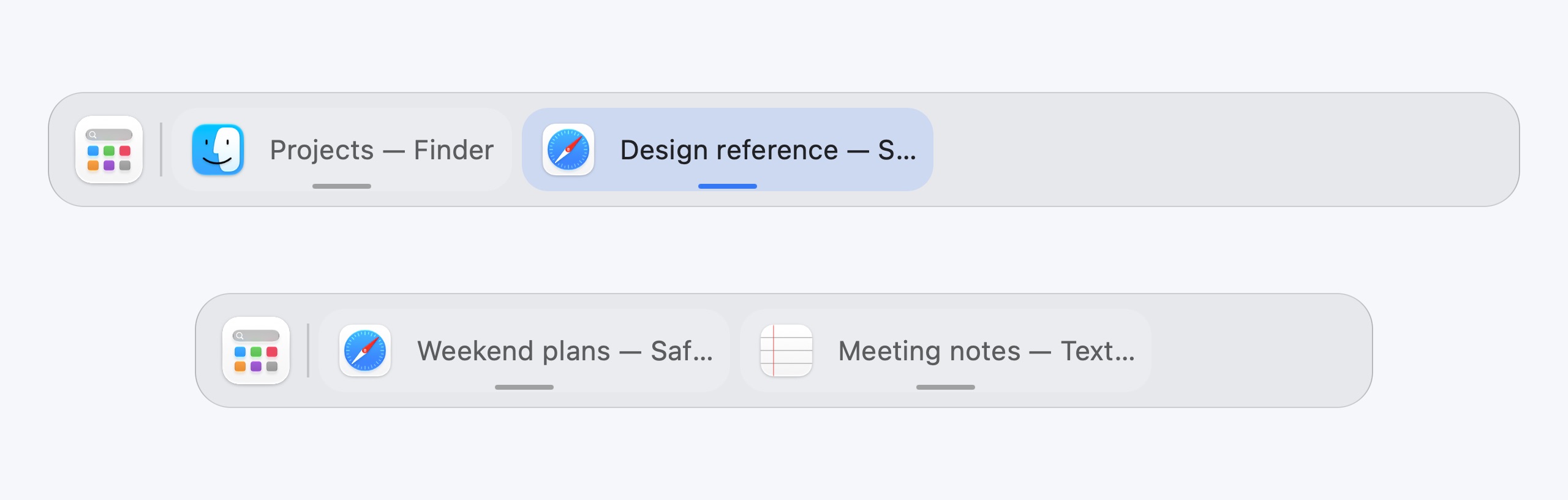
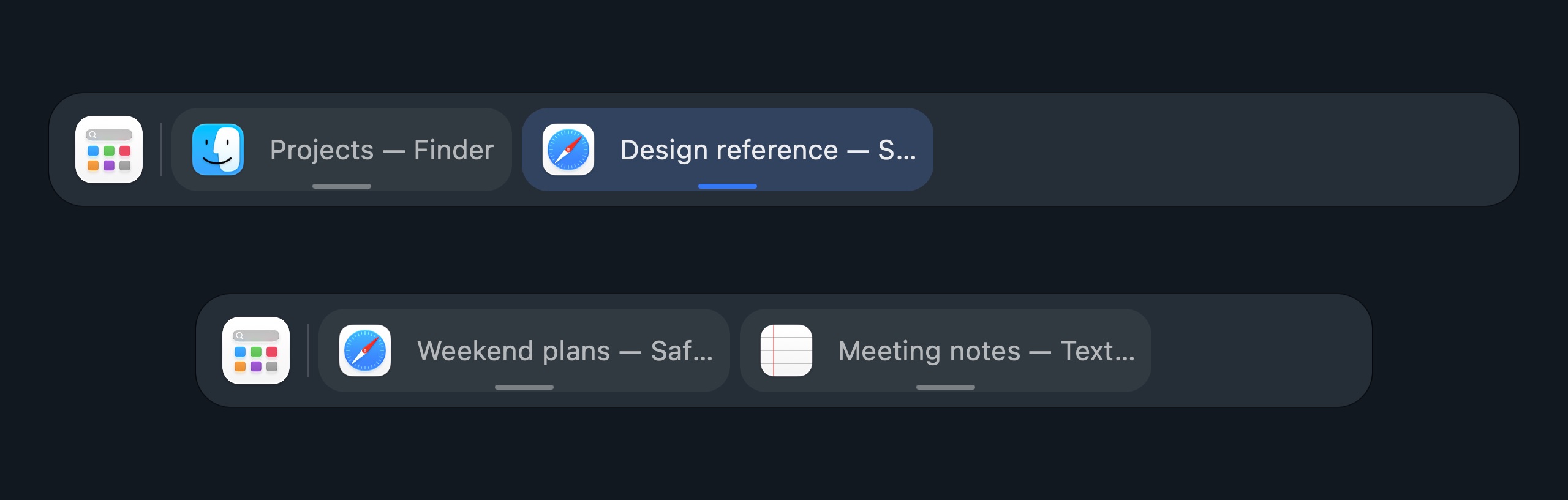
macOSネイティブのガラス表現、使い慣れた操作部品、使いやすい作業スペースを形作る細部。すべての機能をご利用いただけます。
操作できるデモライブプレビュー
スクリーンショットにはデモデータを使った実際のDocklineコンポーネントを掲載しています。
Docklineを1暦月、無料でお試しください。使い方に合うと感じたら1年間分をご購入いただけます。カードへの自動請求はありません。
$19.90 / 年
Paddle経由の通常価格です。該当する税金が別途かかります。
「設定」→「ライセンス」を開き、「ライセンスを購入」を選択してください。現在のオファーと支払総額は、決済前に表示されます。
ダウンロード & Trialを開始Trialが有効で、有料アクセスが有効でない場合、1年間分の利用料金が割引になります。割引率はTrialの残り期間に応じ、残り1日につき1%、最大20%です。端数の日数は1日として数えます。
割引
1年間$19.90
残り24日:割引は最大20%です。 計算例です。実際のオファーはDocklineに表示されます。
$19.90 $15.92
20%割引の例。1年間、Mac最大2台。該当する税金はPaddleが加算します。
正確な割引率は「設定」→「ライセンス」で確認できます。オファーをMacに紐付けるため、そこで購入手続きを開始してください。プロモーションコードは不要です。
オファーはTrial終了時に期限切れとなり、有料アクセスが有効な間は利用できません。Trial中に購入した場合も、最初の有料年は購入日に開始します。
決済はPaddleが販売業者として処理します。最終金額にはお住まいの地域で必要な税金が含まれます。利用条件 · 返金 · プライバシー。
Docklineの接続後、セットアップが完了するとTrialが自動的に始まります。カードや購入アカウントは必要ありません。
Trial期間中はすべての機能を引き続き利用できます。購入前にアプリで現在の割引を確認してください。
購入後、返金条件に基づき1暦月以内に返金を申請できます。この期間は支払日から始まります。
知っておきたい情報。
お困りですか?サポートに連絡
DocklineはAppleシリコンまたはIntelプロセッサを搭載し、macOS 26.5以降を実行するMacに対応しています。
DMGをダウンロードして開き、Dockline.appを「アプリケーション」フォルダにドラッグします。Docklineを開き、画面の案内に従って設定してください。
ウィンドウ管理にはアクセシビリティの許可が必要です。ウィンドウプレビューには画面収録を使います。再生位置の表示にはプレーヤーごとにオートメーションの許可が必要です。プレビューとメディア機能はオフのままでも使えます。
いいえ。Trialがサブスクリプションや請求に切り替わることはありません。Trial後もDocklineを使い続けるには、1年間分をご購入ください。その後の各年も個別の購入です。
割引率はTrialの残り日数を切り上げた数値で、上限は20%です。例:残り20日以上なら20%、10日なら10%、最後の端数1日なら1%です。Trial終了後、または有料アクセス中はTrial割引を利用できません。現在利用できるオファーはアプリに表示されます。
購入アカウントでは有料期間と登録済みMacを確認できます。1回の購入で有効化できるMacは最大2台です。現在の有料期間が終わる前に翌年分を購入すると、現在の期間終了後に追加されます。
Docklineの全機能を1か月間無料でお試しください。
macOS 26.5以降 · Apple silicon & Intel