Yer varken ayrı tutun.
Yer olduğu sürece pencereleri ayrı düğmelerde tutun.
 Dockline
Mac’iniz için yerel bir görev çubuğu. Pencere başlıklarını görün, doğru belgeyi seçin ve yerinizi kaybetmeden masaüstleri arasında geçiş yapın.
Etkileşimli demoBir pencere veya masaüstü seçin
Sürüm 1.274 · macOS 26.5 veya üzeri. Yükleyici Developer ID ile imzalanmış ve Apple noter onayından geçmiştir. Sürüm geçmişi
Etkileşimli sahnelerde örnek pencereler kullanılır. Web sitesi denetimleri Mac’inizde değişiklik yapmaz.
İş için bir tarayıcı, hafta sonu planları için başka bir tarayıcı. Notlarınızın yanında bir taslak. Dockline, tanıyabileceğiniz bir yer vererek her pencereyi bulmanızı sağlar.
Yer olduğu sürece pencereleri ayrı düğmelerde tutun.
Çubuk doldukça aynı uygulamanın pencereleri bir grupta toplanabilir.
Pencere başlıklarını ve önizlemeleri birlikte görmek için bir grubu açın. Öne getirmeden önce ihtiyacınız olan belgeyi seçin.
Pencere önizlemeleri için Ekran Kaydı izni kullanılır.Genişletilmiş pencereler Dockline’ın üstüne sığar. Anında veya yumuşak ayarlamayı seçin; yerel tam ekran ayrı bir mod olarak kalır.
Penceresini göstermek için bir dosyayı görev düğmesinin üzerinde bekletin. Ardından dosyayı o pencereye taşıyıp bırakın.
Etkileşimli demoCanlı önizleme
İkinci bir ekran ve ayrı masaüstleri çalışma alanınızı daha anlaşılır kılmalı. Pencerelerini çubukta düzenli tutun.
BetaBir görevi diğer ekrana sürükleyin veya seçip Taşı düğmesini kullanın
Etkileşimli demoCanlı önizleme
Etkileşimli demoCanlı önizleme
Her ekranda yalnızca o ekranın pencerelerini gösterin veya ortak bir görünüm kullanın. Bir ekranda projeniz, diğerinde notlarınız.
Pencereleri masaüstüne göre gruplayın ve masaüstü düğmeleriyle ya da fare tekerleğiyle geçiş yapın. Apple TV dâhil tam ekran uygulamaların da çubukta yeri vardır.
Penceresini taşımak için bir görevi başka ekrandaki çubuğa sürükleyin. Bu özelliği ayrıca etkinleştirin; uyumluluk testleri sürüyor.
Seçtiğiniz temada, örnek veriler içeren gerçek Dockline bileşenlerinin ekran görüntüleri.


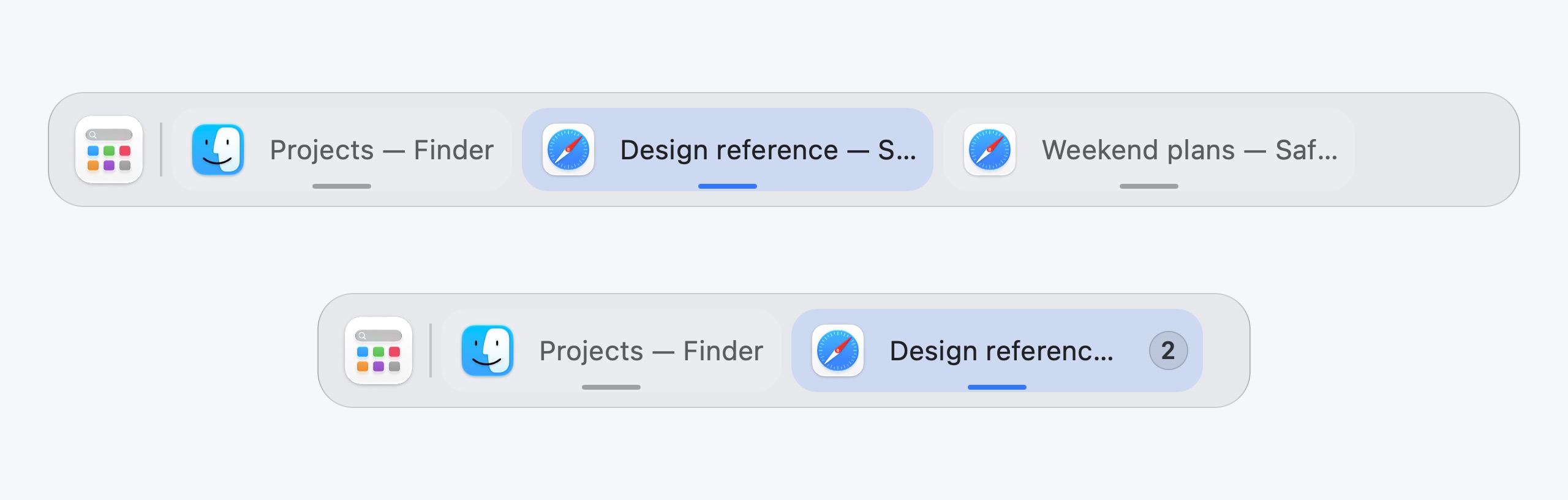
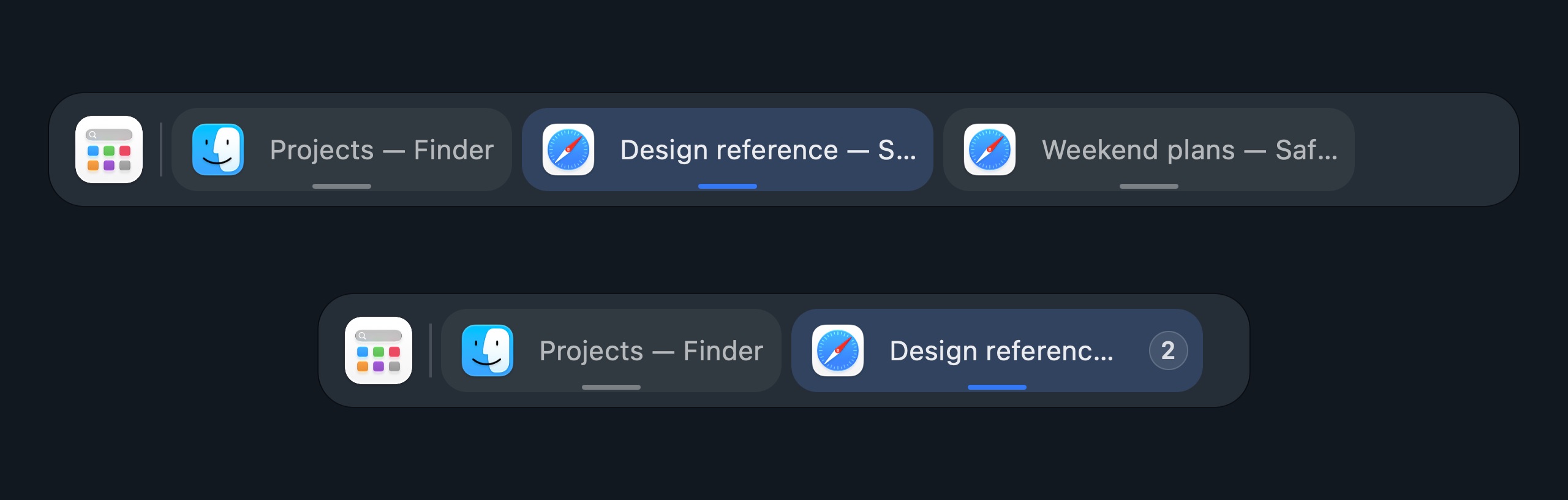
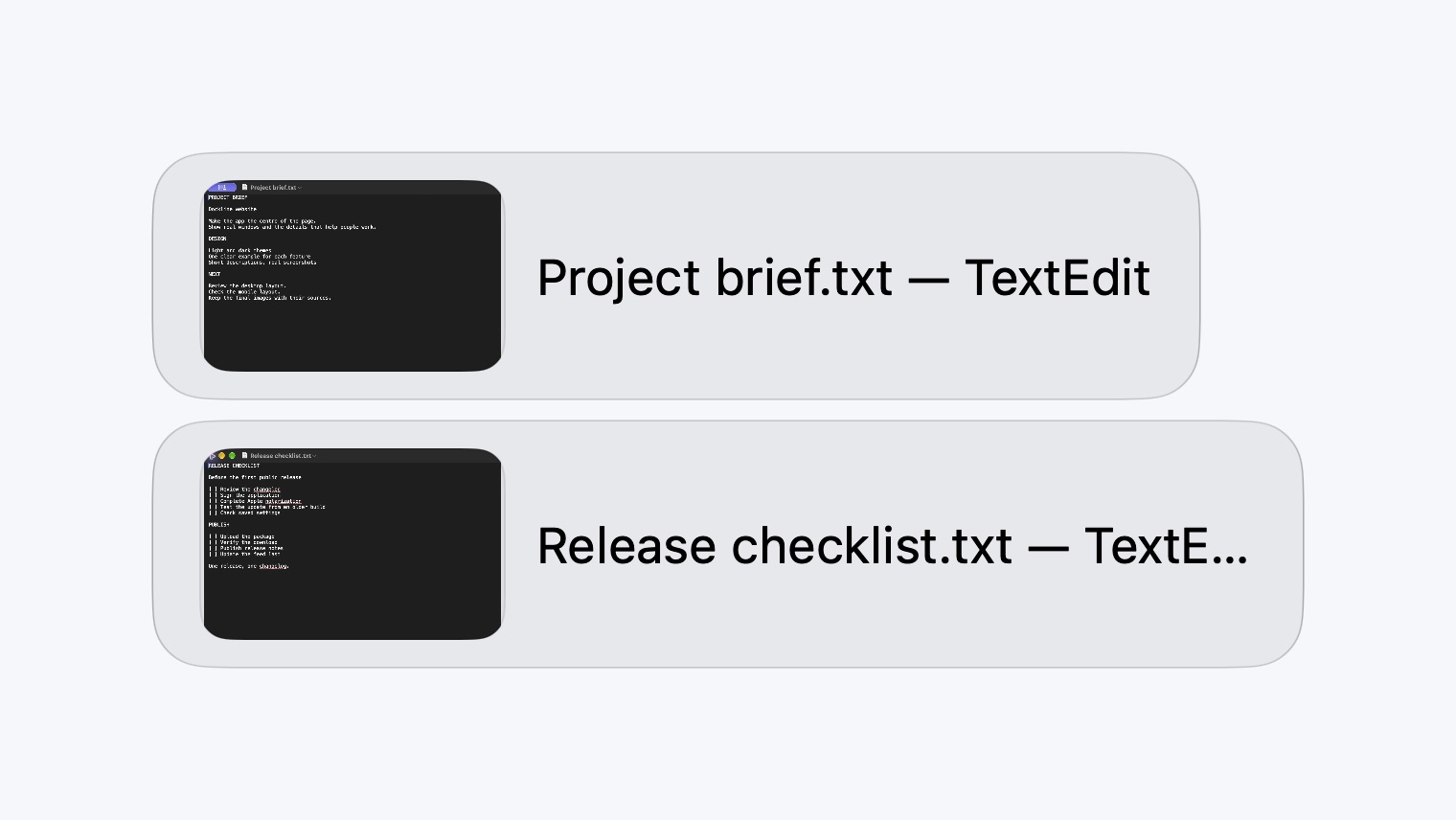
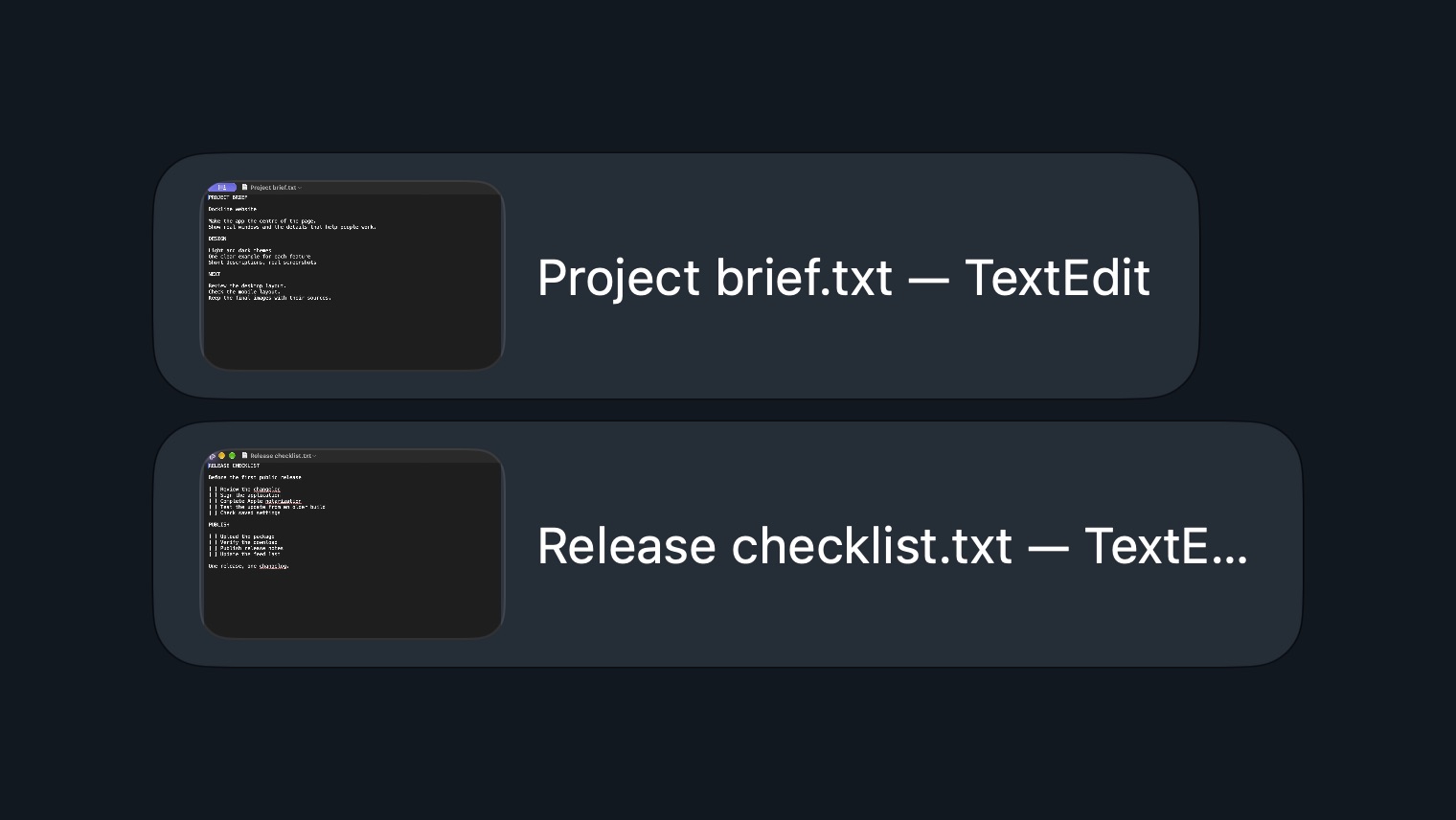
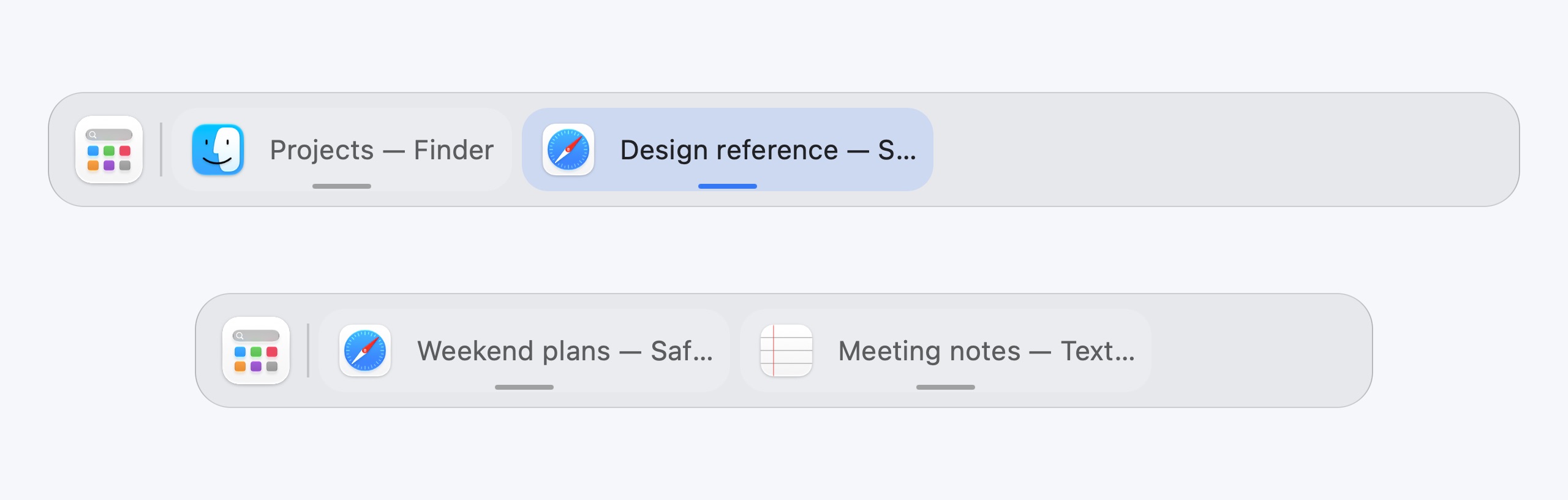
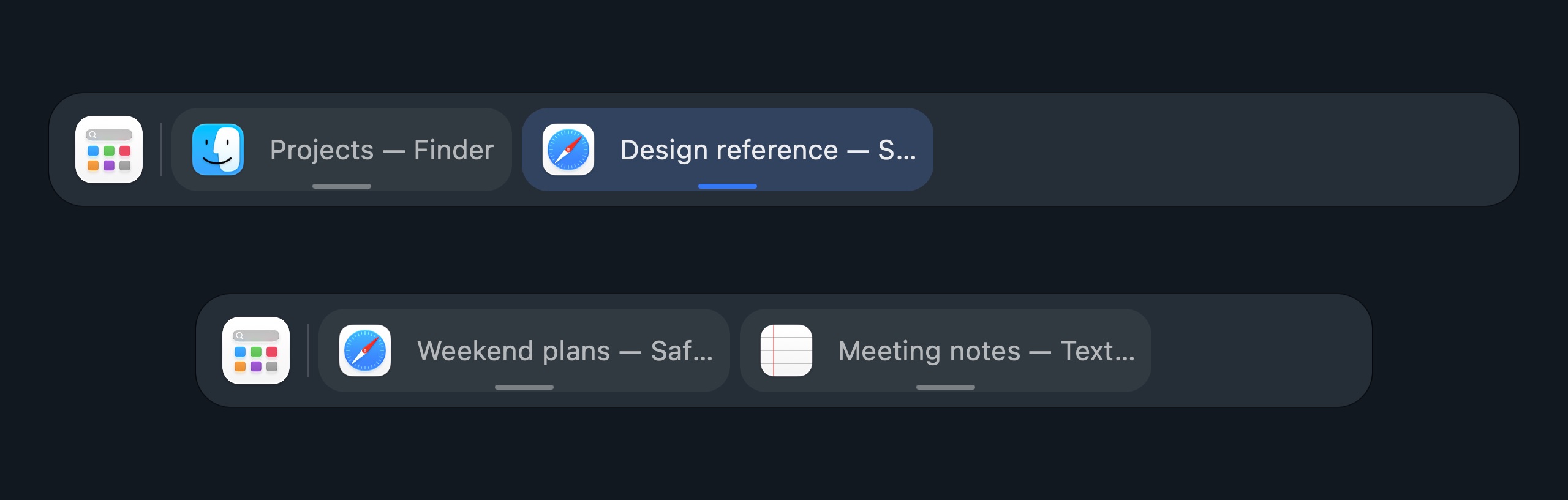
Yerel macOS cam görünümü, tanıdık denetimler ve çalışma alanını size uygun hissettiren ayrıntılar. Tüm özellikler dahildir.
Etkileşimli demoCanlı önizleme
Ekran görüntüleri, örnek veriler içeren gerçek Dockline bileşenlerini gösterir.
Dockline’ı bir takvim ayı boyunca ücretsiz deneyin. İş akışınıza uyduğunda bir yıllık erişim satın alın. Kartınızdan hiçbir zaman otomatik olarak ücret alınmaz.
$19.90 / yıl
Paddle üzerinden standart fiyat; geçerli vergiler ayrıca eklenir.
Ayarlar → Lisans bölümünü açın ve Lisans satın al’ı seçin. Ödeme öncesinde geçerli teklifiniz ve ödeyeceğiniz toplam tutar gösterilir.
İndir & Deneme sürenizi başlatınEtkin bir Deneme süresi, ücretli erişiminiz yoksa bir yıllık erişimde indirim sağlar. İndirim oranı Deneme sürenizde kalan zamana bağlıdır: kalan her gün için %1, en fazla %20. Günün bir kısmı tam gün sayılır.
İndirim
Bir yıl$19.90
24 gün kaldı: indirim en fazla %20. Örnek hesaplamadır. Size özel kesin teklif Dockline’da gösterilir.
$19.90 $15.92
%20 indirimli örnek. Bir yıl, en fazla iki Mac. Geçerli vergiler Paddle tarafından eklenir.
Kesin indirim oranınızı Ayarlar → Lisans bölümünde görün. Teklifi Mac’inize bağlamak için satın alma işlemini buradan başlatın. Promosyon kodu gerekmez.
Teklif, Deneme süresi sona erdiğinde biter ve ücretli erişim etkin olduğunda kullanılamaz. Deneme süresinde satın alsanız bile ilk ücretli yılınız satın alma tarihinde başlar.
Ödeme, satıcı konumundaki Paddle tarafından işlenir. Ödenecek toplam tutara bulunduğunuz yerde gerekli vergiler dahildir. Koşullar · İadeler · Gizlilik.
Dockline bağlandıktan sonra kurulum tamamlanınca Deneme süresi otomatik başlar. Kart veya satın alma hesabı gerekmez.
Deneme süresince tüm özellikler kullanılabilir. Satın almadan önce geçerli indirim oranınızı uygulamada kontrol edin.
Satın aldıktan sonra iade koşulları kapsamında iade talebinde bulunmak için bir takvim ayınız vardır. Bu süre ödeme tarihinden itibaren başlar.
Birkaç pratik ayrıntı.
Yardım mı gerekiyor? Destek ekibiyle iletişime geçin
Dockline, macOS 26.5 veya üzerini çalıştıran Apple silicon ya da Intel işlemcili Mac’leri destekler.
DMG dosyasını indirip açın, ardından Dockline.app uygulamasını Uygulamalar klasörüne sürükleyin. Dockline’ı açın ve kurulum adımlarını izleyin.
Pencereleri yönetmek için Erişilebilirlik izni gerekir. Pencere önizlemeleri Ekran Kaydı iznini kullanır. Parça ilerlemesi için her oynatıcıya ayrı Otomasyon izni verilmelidir. Önizleme ve medya özelliklerini kapalı tutabilirsiniz.
Hayır. Deneme süresi aboneliğe veya ücrete dönüşmez. Deneme süresinden sonra Dockline’ı kullanmaya devam etmek için bir yıllık erişim satın alın. Sonraki her yıl ayrı bir satın almadır.
İndirim, kalan Deneme günü sayısının yukarı yuvarlanmasıyla hesaplanır ve en fazla %20 olabilir. Örneğin 20 veya daha fazla gün %20, 10 gün %10, son günün bir bölümü ise %1 indirim sağlar. Deneme süresi bittikten sonra veya ücretli erişim etkin durumdayken indirim uygulanmaz. Uygulama, şu an yararlanabileceğiniz teklifi gösterir.
Satın alma hesabınız ücretli dönemleri ve kayıtlı Mac’leri gösterir. Tek satın alma en fazla iki etkin Mac’te kullanılabilir. Mevcut ücretli döneminiz sona ermeden bir yıl daha satın alırsanız yeni dönem mevcut dönemin sonuna eklenir.
Dockline’ın tüm özelliklerini bir ay boyunca ücretsiz deneyin.
macOS 26.5+ · Apple silicon & Intel