Separadas cuando hay espacio.
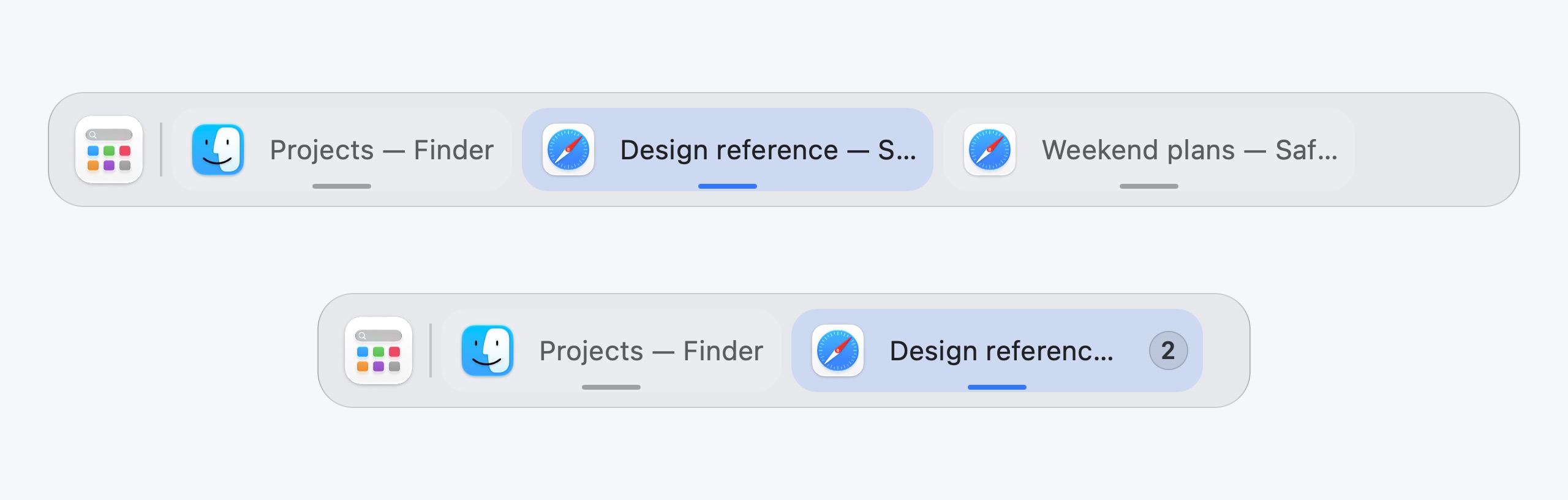
Mantén los botones de cada ventana mientras haya espacio.
 Dockline
Una barra de tareas nativa para tu Mac. Consulta los títulos de las ventanas, elige el documento correcto y cambia de escritorio sin perder el hilo.
Demostración interactivaElige una ventana o un escritorio
Versión 1.274 · macOS 26.5 o posterior. Instalador firmado con Developer ID y notarizado por Apple. Historial de versiones
Las escenas interactivas usan ventanas de ejemplo. Los controles del sitio no modifican tu Mac.
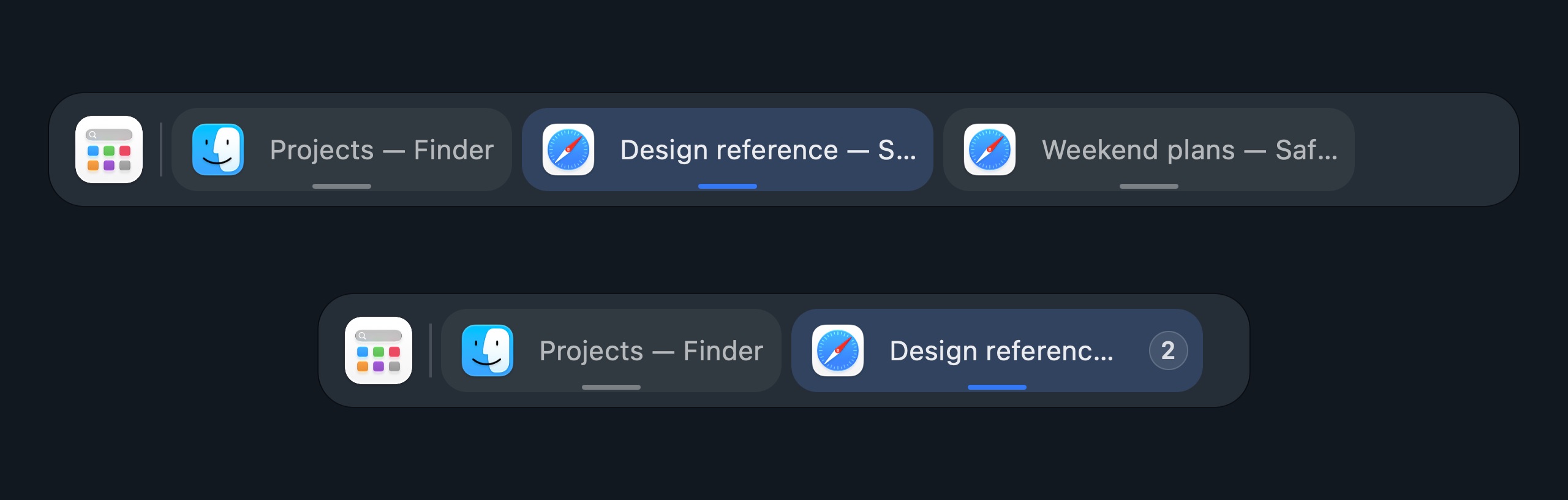
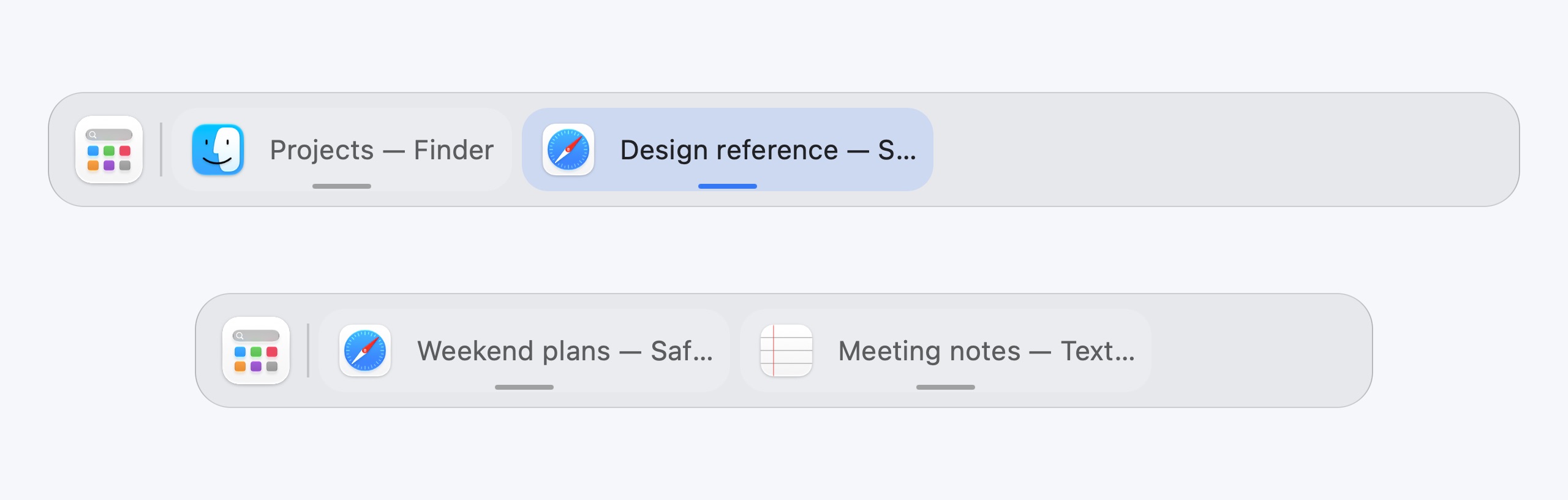
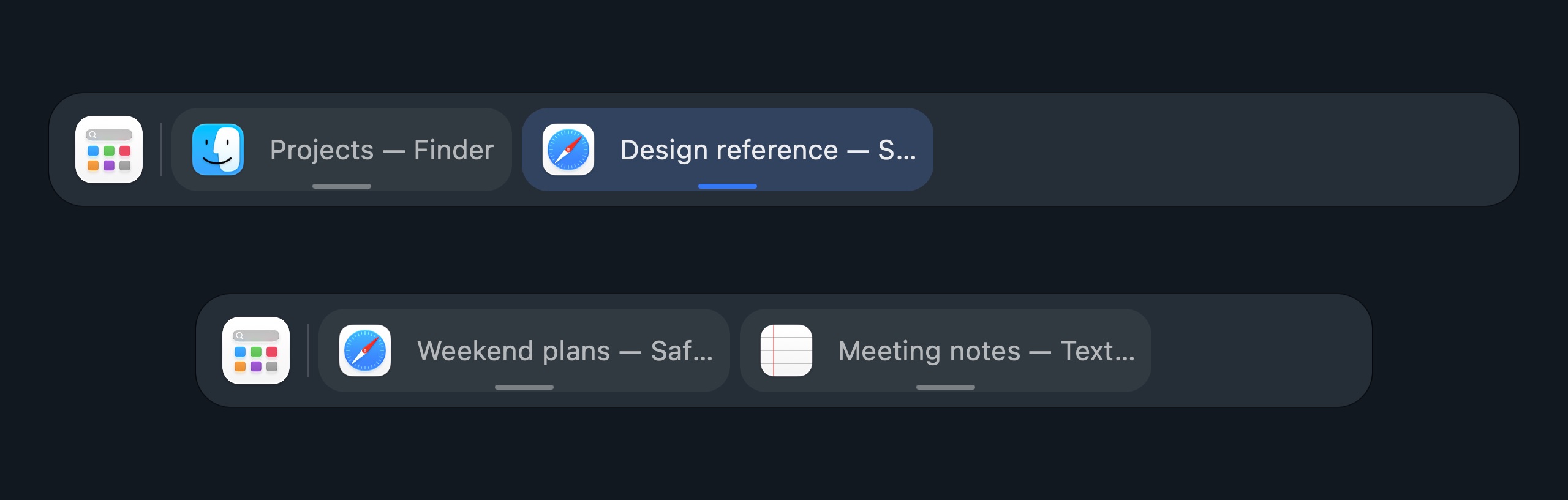
Un navegador para el trabajo y otro para los planes del fin de semana. Un borrador junto a tus notas. Dockline da a cada ventana un lugar reconocible.
Mantén los botones de cada ventana mientras haya espacio.
Cuando la barra se llena, las ventanas de la misma app pueden reunirse en un grupo.
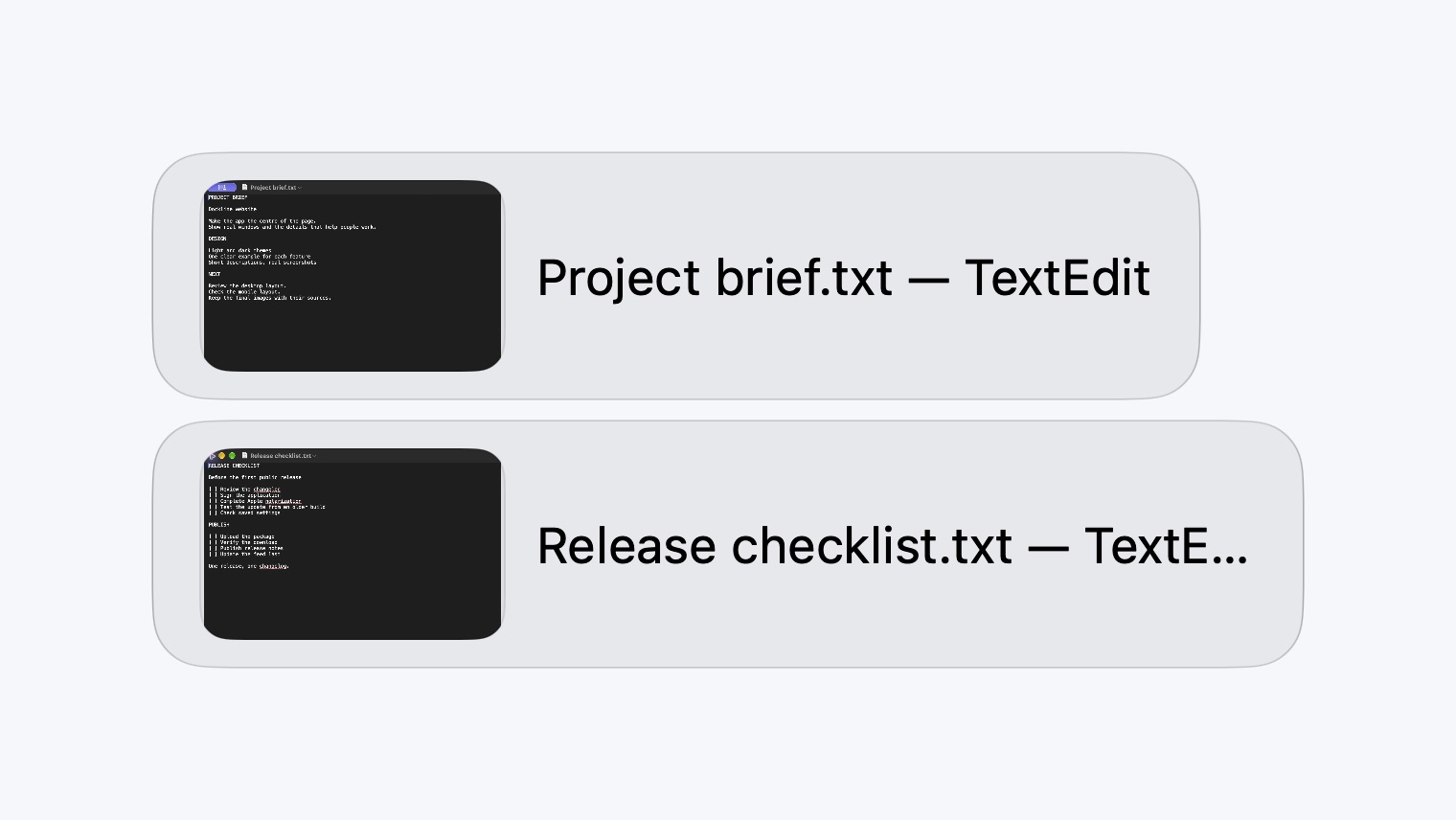
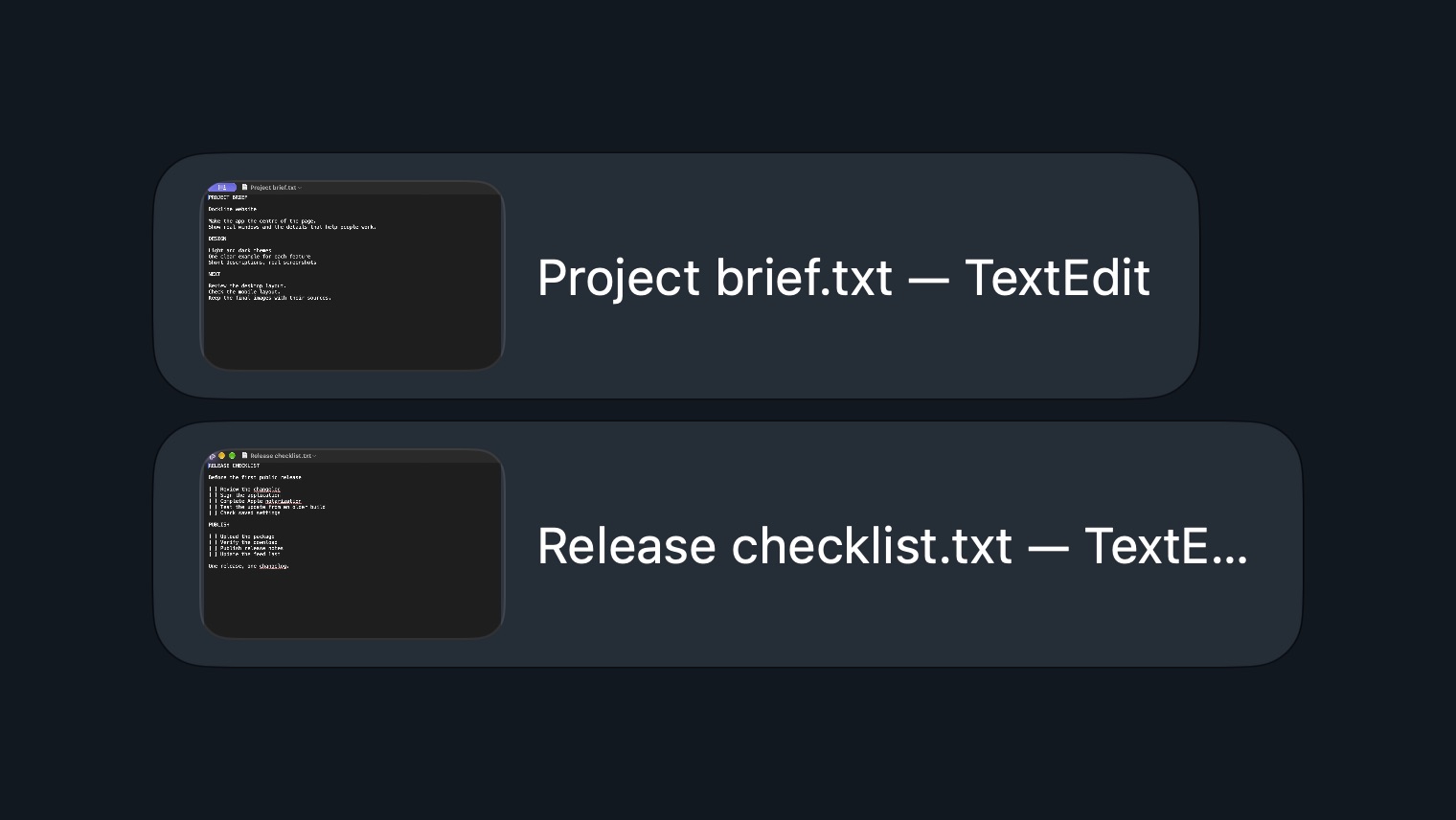
Abre un grupo para ver juntos los títulos y las vistas previas de las ventanas. Elige el documento que necesitas antes de traerlo al frente.
Las vistas previas de ventanas usan el permiso de Grabación de pantalla.Las ventanas expandidas caben por encima de Dockline. Elige un ajuste instantáneo o suave; la pantalla completa nativa sigue siendo un modo aparte.
Mantén un archivo sobre una tarea para mostrar su ventana. Luego mueve el archivo a esa ventana y suéltalo allí.
Demostración interactivaVista previa en directo
Una segunda pantalla y escritorios separados deberían facilitar la lectura de tu espacio de trabajo. Organiza sus ventanas en la barra.
BetaArrastra una tarea a la otra pantalla o selecciónala y pulsa Mover
Demostración interactivaVista previa en directo
Demostración interactivaVista previa en directo
Muestra solo las ventanas de cada pantalla o usa una vista compartida. Tu proyecto en una pantalla y tus notas en otra.
Agrupa las ventanas por escritorio y cambia con los botones de escritorio o la rueda del ratón. Las apps a pantalla completa también tienen un lugar en la barra, incluido Apple TV.
Arrastra una tarea a la barra de otra pantalla para mover su ventana. Activa esta función por separado; la compatibilidad aún se está probando.
Capturas de componentes reales de Dockline con datos de demostración, en el tema seleccionado.


Cristal nativo de macOS, controles conocidos y los detalles que hacen que un espacio de trabajo se sienta bien. Incluye todas las funciones.
Demostración interactivaVista previa en directo
Las capturas muestran componentes reales de Dockline con datos de demostración.
Prueba Dockline gratis durante un mes natural. Compra un año cuando encaje con tu forma de trabajar. Nunca se te cobrará la tarjeta automáticamente.
19,90 US$ / año
Precio estándar a través de Paddle, más los impuestos aplicables.
Abre Ajustes → Licencia y elige Comprar una licencia. La oferta actual y el total final aparecen antes del pago.
Descargar & inicia tu periodo de pruebaUn periodo de prueba activo ofrece un descuento en un año de acceso cuando no hay acceso pagado activo. La tasa depende del tiempo restante: 1 % por cada día restante, hasta un 20 %. Una fracción de día cuenta como un día entero.
Descuento
Un año$19.90
Quedan 24 días: el descuento tiene un límite del 20%. Cálculo ilustrativo. Tu oferta exacta aparece en Dockline.
$19.90 $15.92
Ejemplo con un 20 % de descuento. Un año, hasta dos Mac. Paddle añade los impuestos aplicables.
Consulta tu descuento exacto en Ajustes → Licencia. Inicia allí la compra para vincular la oferta a tu Mac. No hace falta ningún código promocional.
La oferta termina cuando vence el periodo de prueba y no está disponible mientras haya acceso pagado activo. Tu primer año pagado empieza en la fecha de compra, incluso si compras durante el periodo de prueba.
Paddle gestiona el pago como Merchant of Record. El total final incluye los impuestos exigidos en tu ubicación. Términos · Reembolsos · Privacidad.
El periodo de prueba empieza automáticamente tras la configuración, cuando Dockline se conecta. No se necesita tarjeta ni cuenta de compra.
Todas las funciones siguen disponibles durante el periodo de prueba. Consulta el descuento actual en la app antes de comprar.
Después de comprar, tienes un mes natural para solicitar un reembolso según las condiciones de reembolso. Este plazo empieza tras el pago.
Algunos detalles prácticos.
¿Necesitas ayuda? Contacta con soporte
Dockline es compatible con Mac con Apple silicon o procesadores Intel que ejecuten macOS 26.5 o posterior.
Descarga y abre el DMG y arrastra Dockline.app a Aplicaciones. Abre Dockline y sigue los pasos de configuración.
Se necesita Accesibilidad para gestionar ventanas. La Grabación de pantalla se usa para las vistas previas de ventanas. La posición de pista requiere un permiso de Automatización independiente para cada reproductor. Las vistas previas y las funciones multimedia pueden permanecer desactivadas.
No. El periodo de prueba no se convierte en una suscripción ni en un cargo. Para seguir usando Dockline después, compra un año de acceso. Cada año posterior es una compra independiente.
El descuento equivale al número de días restantes del periodo de prueba, redondeado hacia arriba y con un máximo del 20 %. Por ejemplo: 20 días o más dan un 20 %, 10 días dan un 10 % y la última fracción de día da un 1 %. No hay descuento tras el vencimiento ni mientras haya acceso pagado activo. La app muestra la oferta actual a la que tienes derecho.
Tu cuenta de compra muestra los periodos pagados y los Mac registrados. Una compra permite hasta dos Mac activos. Compra otro año antes del vencimiento para añadirlo después del periodo pagado actual.
Prueba todas las funciones de Dockline gratis durante un mes.
macOS 26.5 o posterior · Apple silicon & Intel