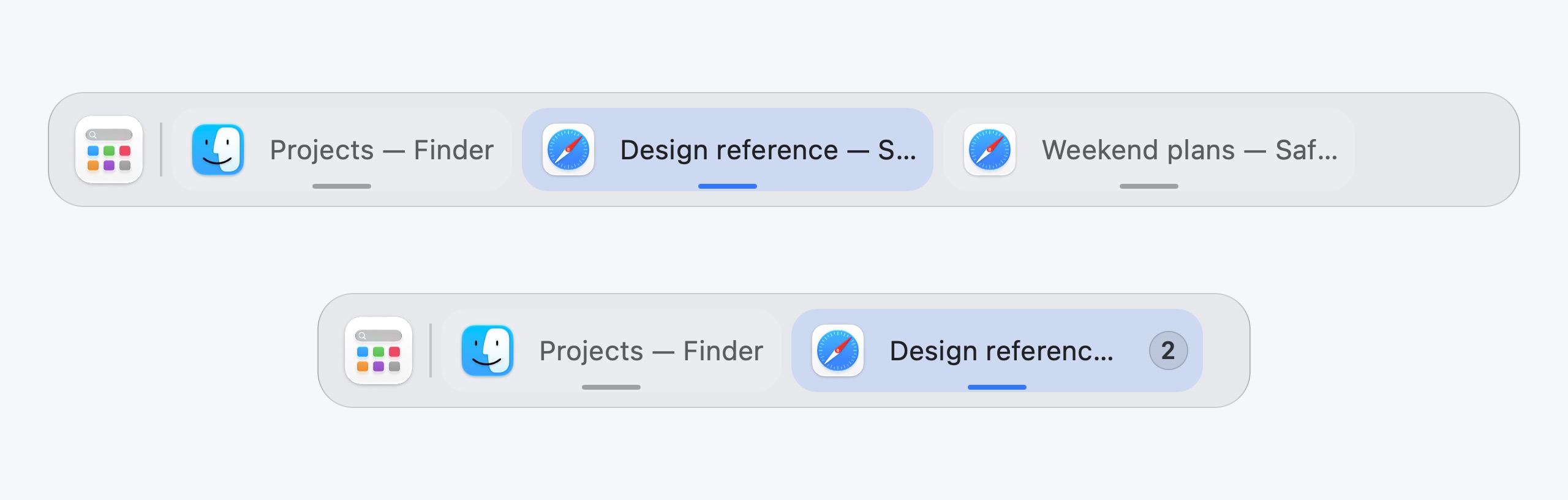
Getrennt, solange Platz ist.
Lass einzelne Fenstertasten sichtbar, solange Platz ist.
 Dockline
Eine native Taskleiste für deinen Mac. Sieh Fenstertitel, wähle das richtige Dokument und wechsle zwischen Schreibtischen, ohne den Überblick zu verlieren.
Interaktive DemoWähle ein Fenster oder einen Schreibtisch
Version 1.274 · macOS 26.5 oder neuer. Das Installationspaket ist mit Developer ID signiert und von Apple notarisiert. Versionsverlauf
Die interaktiven Szenen verwenden Beispielfenster. Die Bedienelemente der Website verändern deinen Mac nicht.
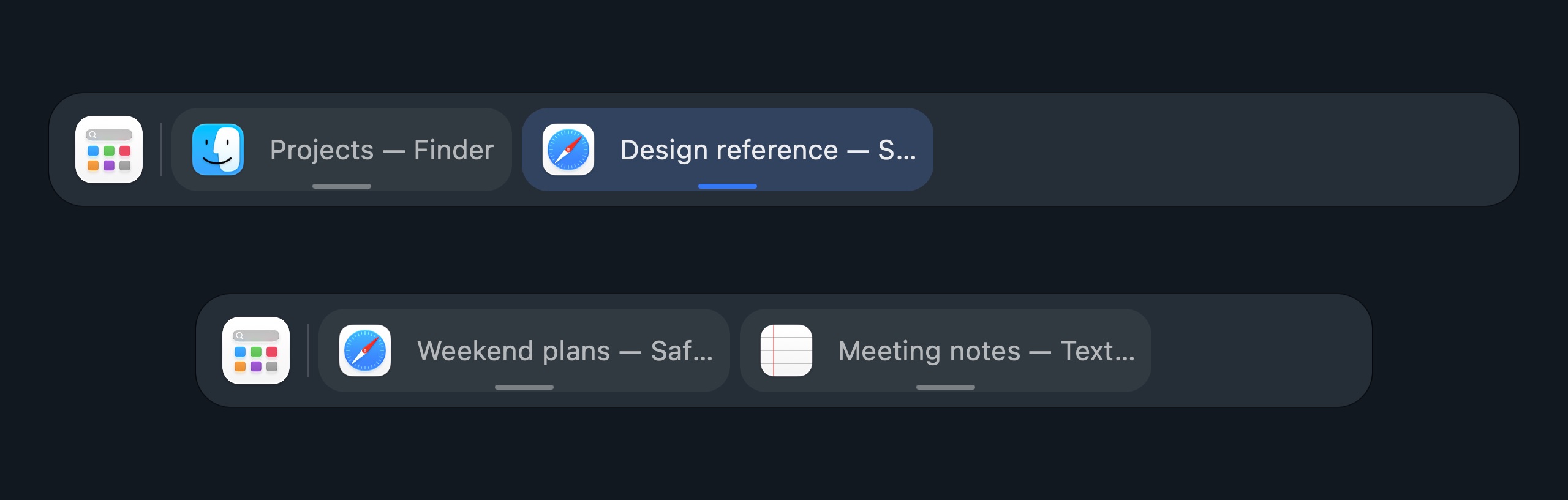
Ein Browser für die Arbeit, ein anderer für Wochenendpläne. Ein Entwurf neben deinen Notizen. Dockline gibt jedem Fenster einen Platz, den du wiedererkennst.
Lass einzelne Fenstertasten sichtbar, solange Platz ist.
Wenn sich die Leiste füllt, können Fenster derselben App zu einer Gruppe zusammengefasst werden.
Öffne eine Gruppe, um Fenstertitel und Vorschauen zusammen zu sehen. Wähle das benötigte Dokument aus, bevor du es in den Vordergrund holst.
Fenstervorschauen benötigen die Berechtigung „Bildschirmaufnahme“.Erweiterte Fenster passen oberhalb von Dockline. Wähle eine sofortige oder sanfte Anpassung; der native Vollbildmodus bleibt ein eigener Modus.
Halte eine Datei über einer Aufgabe, um ihr Fenster einzublenden. Verschiebe die Datei dann in dieses Fenster und lege sie dort ab.
Interaktive DemoLive-Vorschau
Ein zweiter Bildschirm und getrennte Schreibtische sollten deinen Arbeitsbereich übersichtlicher machen. Ordne ihre Fenster in der Leiste.
BetaZiehe eine Aufgabe auf das andere Display oder wähle sie aus und klicke auf Verschieben
Interaktive DemoLive-Vorschau
Interaktive DemoLive-Vorschau
Zeige nur die Fenster auf jedem Bildschirm oder nutze eine gemeinsame Ansicht. Dein Projekt auf einem Bildschirm, deine Notizen auf dem anderen.
Gruppiere Fenster nach Schreibtisch und wechsle mit Schreibtisch-Tasten oder dem Mausrad. Auch Vollbild-Apps haben einen Platz in der Leiste, einschließlich Apple TV.
Ziehe eine Aufgabe auf die Leiste eines anderen Bildschirms, um ihr Fenster zu verschieben. Aktiviere diese Funktion separat; die Kompatibilität wird noch getestet.
Aufnahmen echter Dockline-Komponenten mit Beispieldaten im ausgewählten Erscheinungsbild.


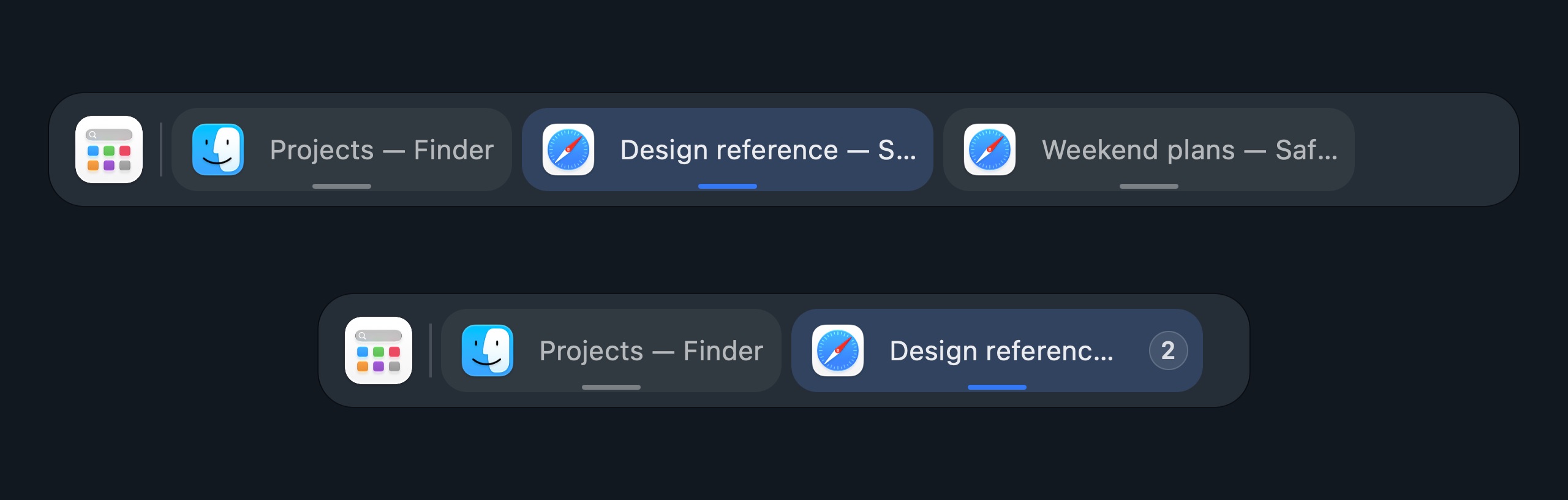
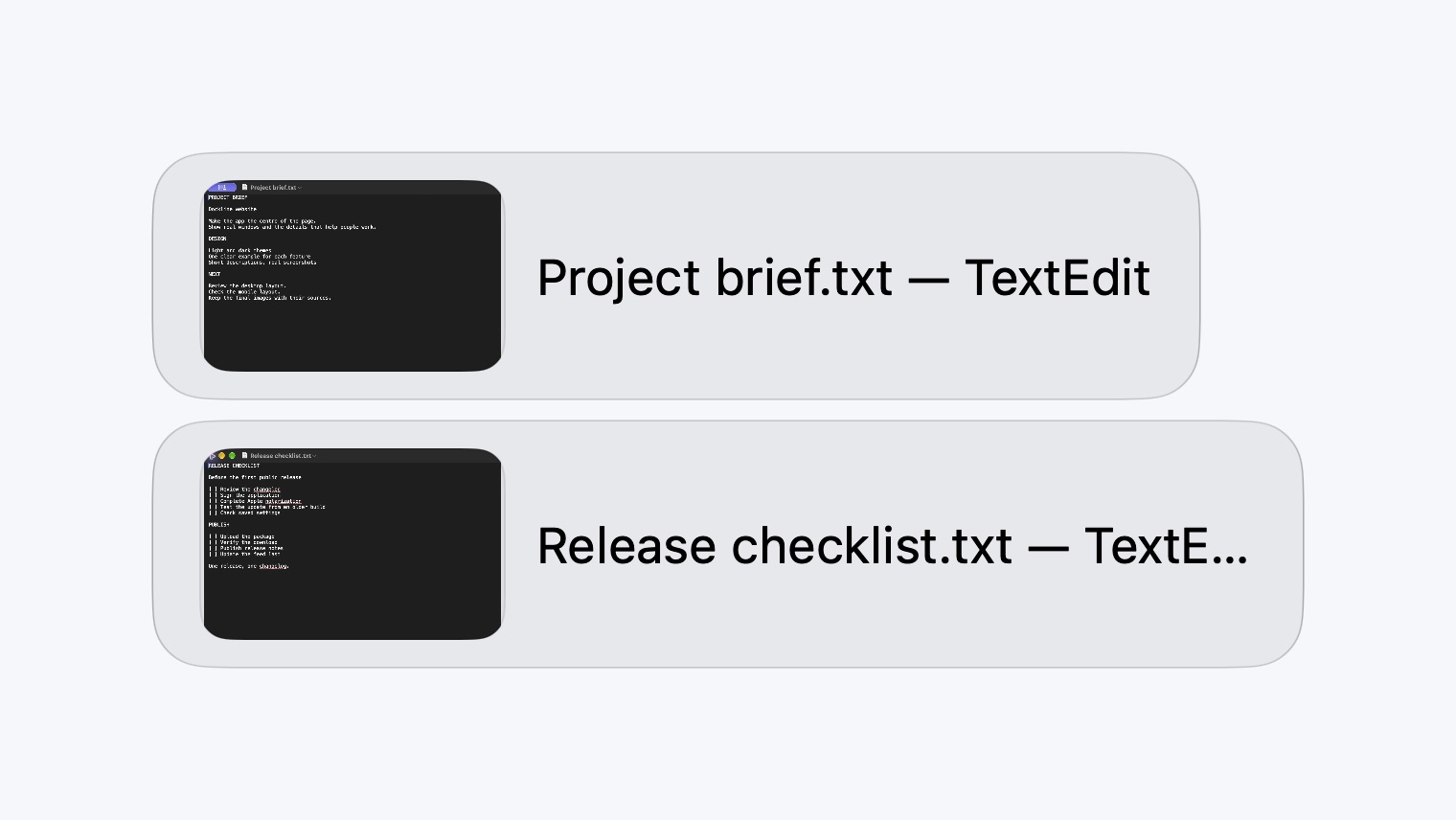
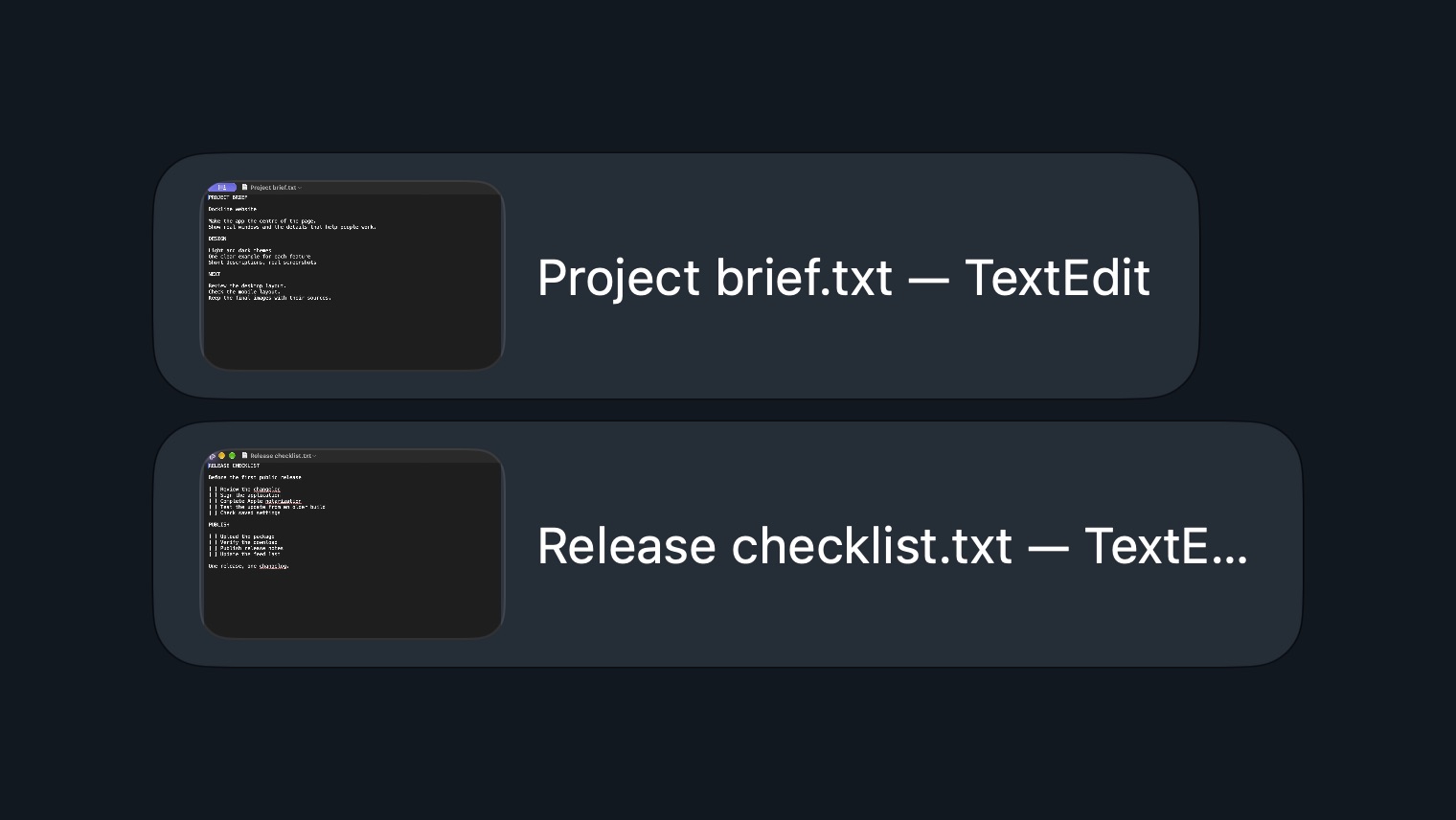
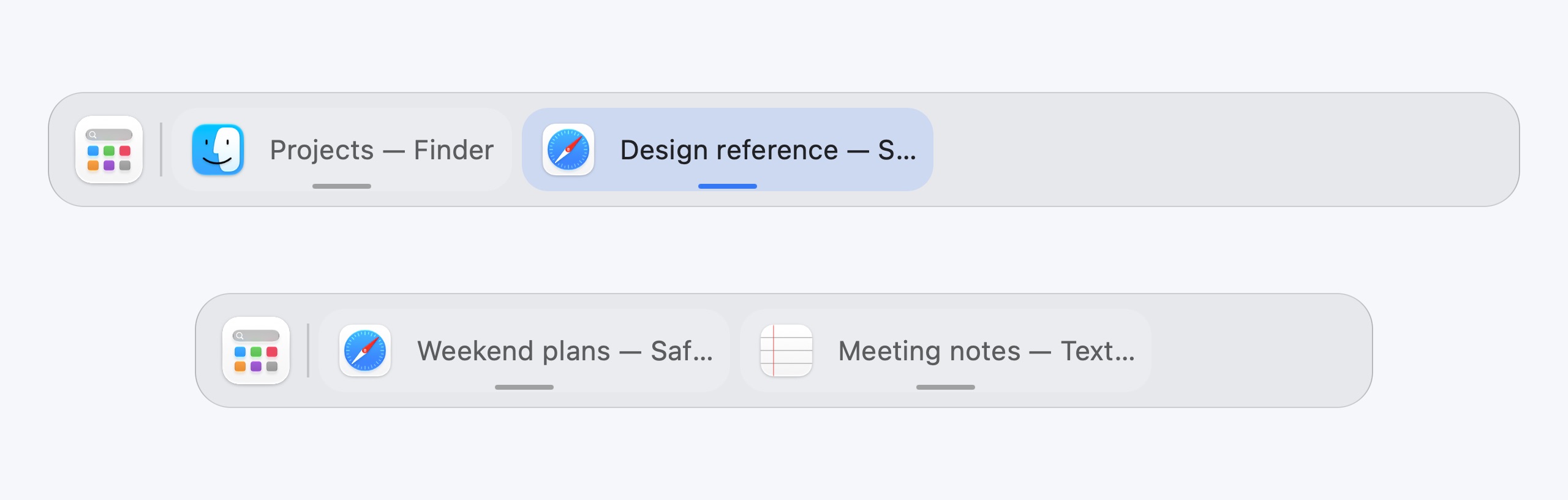
Natives macOS-Glas, vertraute Steuerelemente und die Details, die einen Arbeitsbereich stimmig machen. Alle Funktionen sind enthalten.
Interaktive DemoLive-Vorschau
Die Bildschirmfotos zeigen echte Dockline-Komponenten mit Demodaten.
Teste Dockline einen Kalendermonat lang kostenlos. Kaufe ein Jahr, wenn es zu deinem Arbeitsablauf passt. Deine Karte wird nie automatisch belastet.
19,90 $ / Jahr
Standardpreis über Paddle, zuzüglich anfallender Steuern.
Öffne Einstellungen → Lizenz und wähle Lizenz kaufen. Dein aktuelles Angebot und der Endbetrag werden vor der Zahlung angezeigt.
Laden & Starte deinen TestzeitraumEin aktiver Testzeitraum bietet einen Rabatt auf ein Jahr Zugriff, wenn kein bezahlter Zugriff aktiv ist. Der Satz richtet sich nach der verbleibenden Zeit: 1 % pro verbleibendem Tag, bis zu 20 %. Ein angebrochener Tag zählt als voller Tag.
Rabatt
Ein Jahr$19.90
Noch 24 Tage: Der Rabatt ist auf 20 % begrenzt. Beispielrechnung. Dein genaues Angebot wird in Dockline angezeigt.
$19.90 $15.92
Beispiel mit 20 % Rabatt. Ein Jahr, bis zu zwei Macs. Anfallende Steuern werden von Paddle hinzugefügt.
Sieh deinen genauen Rabatt unter Einstellungen → Lizenz. Starte den Kauf dort, damit das Angebot mit deinem Mac verknüpft wird. Ein Gutscheincode ist nicht nötig.
Das Angebot endet mit Ablauf des Testzeitraums und ist nicht verfügbar, solange bezahlter Zugriff aktiv ist. Dein erstes bezahltes Jahr beginnt am Kaufdatum, auch wenn du während des Testzeitraums kaufst.
Paddle wickelt die Zahlung als Merchant of Record ab. Der Endbetrag enthält alle Steuern, die für deinen Standort vorgeschrieben sind. Bedingungen · Erstattungen · Datenschutz.
Der Testzeitraum beginnt nach der Einrichtung automatisch, sobald Dockline eine Verbindung herstellt. Keine Karte und kein Kaufkonto erforderlich.
Alle Funktionen bleiben während des gesamten Testzeitraums verfügbar. Prüfe den aktuellen Rabatt in der App, bevor du kaufst.
Nach dem Kauf hast du gemäß den Erstattungsbedingungen einen Kalendermonat Zeit, eine Erstattung anzufragen. Dieser Zeitraum beginnt nach der Zahlung.
Ein paar praktische Details.
Brauchst du Hilfe? Support kontaktieren
Dockline unterstützt Macs mit Apple-Chip oder Intel-Prozessor und macOS 26.5 oder neuer.
Lade die DMG-Datei herunter und öffne sie. Ziehe Dockline.app in den Ordner „Programme“. Öffne Dockline und folge den Einrichtungsschritten.
„Bedienungshilfen“ werden zum Verwalten von Fenstern benötigt. Fenstervorschauen verwenden die Bildschirmaufnahme. Die Wiedergabeposition benötigt für jeden Player eine eigene Automation-Berechtigung. Vorschau- und Medienfunktionen können ausgeschaltet bleiben.
Nein. Aus dem Testzeitraum wird weder ein Abo noch eine Zahlung. Um Dockline danach weiter zu nutzen, kaufe ein Jahr Zugriff. Jedes weitere Jahr ist ein eigener Kauf.
Der Rabatt entspricht der aufgerundeten Zahl verbleibender Testtage und ist auf 20 % begrenzt. Zum Beispiel: 20 oder mehr Tage ergeben 20 %, 10 Tage ergeben 10 % und der letzte angebrochene Tag ergibt 1 %. Nach Ablauf oder während bezahlter Zugriff aktiv ist, gibt es keinen Rabatt. Die App zeigt dein aktuelles berechtigtes Angebot.
Dein Kaufkonto zeigt bezahlte Zeiträume und registrierte Macs. Ein Kauf erlaubt bis zu zwei aktive Macs. Kaufe vor Ablauf ein weiteres Jahr, damit es an deine aktuelle bezahlte Laufzeit angehängt wird.
Teste alle Dockline-Funktionen einen Monat lang kostenlos.
macOS 26.5 oder neuer · Apple silicon & Intel