Separate quando c’è spazio.
Mantieni i pulsanti delle singole finestre finché c’è spazio.
 Dockline
Una barra delle applicazioni nativa per il tuo Mac. Visualizza i titoli delle finestre, scegli il documento giusto e passa da una scrivania all’altra senza perdere il filo.
Demo interattivaScegli una finestra o una scrivania
Versione 1.274 · macOS 26.5 o successivo. Il programma di installazione è firmato con Developer ID e notarizzato da Apple. Cronologia delle versioni
Le scene interattive usano finestre di esempio. I controlli del sito non modificano il tuo Mac.
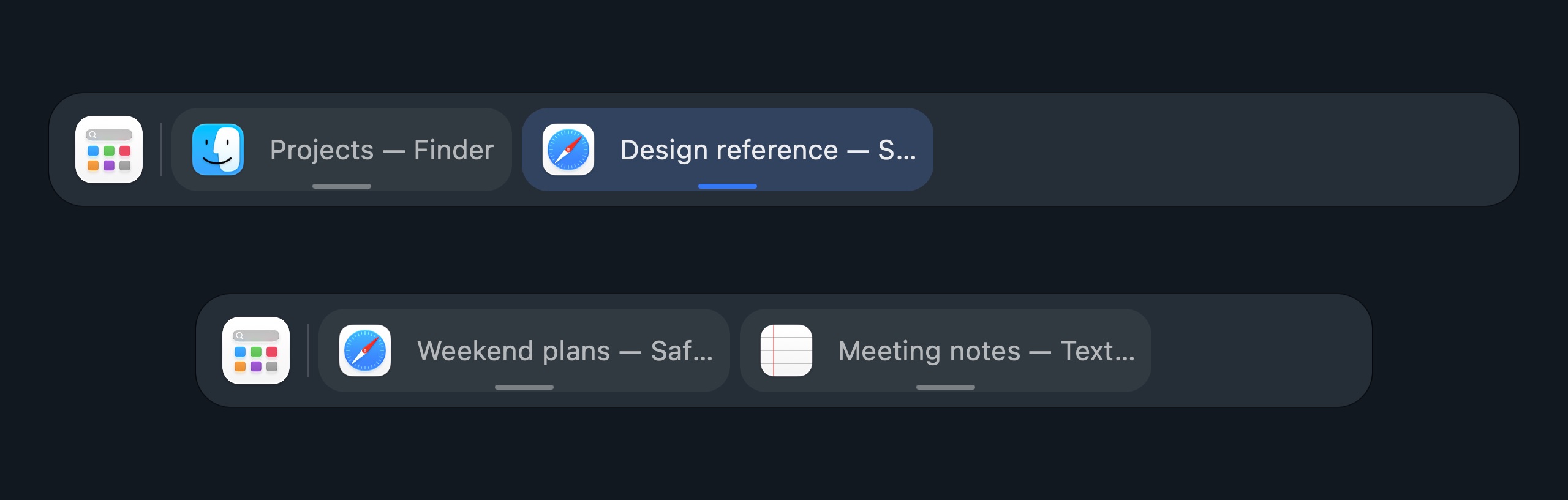
Un browser per il lavoro, un altro per i programmi del fine settimana. Una bozza accanto alle tue note. Dockline assegna a ogni finestra un posto riconoscibile.
Mantieni i pulsanti delle singole finestre finché c’è spazio.
Quando la barra si riempie, le finestre della stessa app possono riunirsi in un gruppo.
Apri un gruppo per vedere insieme titoli e anteprime delle finestre. Scegli il documento che ti serve prima di portarlo in primo piano.
Le anteprime delle finestre usano il permesso di Registrazione schermo.Le finestre espanse si adattano sopra Dockline. Scegli un ridimensionamento immediato o fluido; lo schermo intero nativo resta una modalità separata.
Tieni un file sopra un’attività per mostrare la relativa finestra. Poi sposta il file nella finestra e rilascialo lì.
Demo interattivaAnteprima dal vivo
Un secondo schermo e scrivanie separate dovrebbero rendere più chiaro il tuo spazio di lavoro. Organizza le relative finestre sulla barra.
BetaTrascina un’attività sull’altro schermo oppure selezionala e premi Sposta
Demo interattivaAnteprima dal vivo
Demo interattivaAnteprima dal vivo
Mostra solo le finestre di ciascuno schermo oppure usa una vista condivisa. Il progetto su uno schermo, le note su un altro.
Raggruppa le finestre per scrivania e passa da una all’altra con i pulsanti delle scrivanie o la rotellina del mouse. Anche le app a tutto schermo hanno un posto sulla barra, inclusa Apple TV.
Trascina un’attività sulla barra di un altro schermo per spostare la finestra. Attiva questa funzione separatamente; la compatibilità è ancora in fase di test.
Schermate di componenti reali di Dockline con dati dimostrativi, nel tema selezionato.


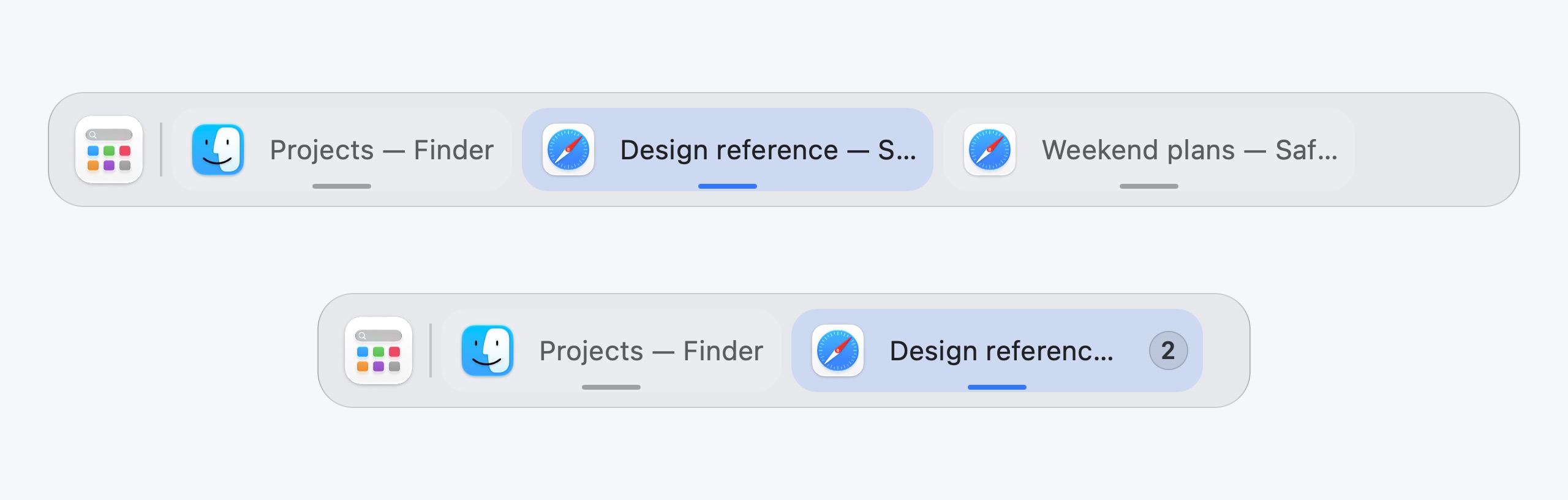
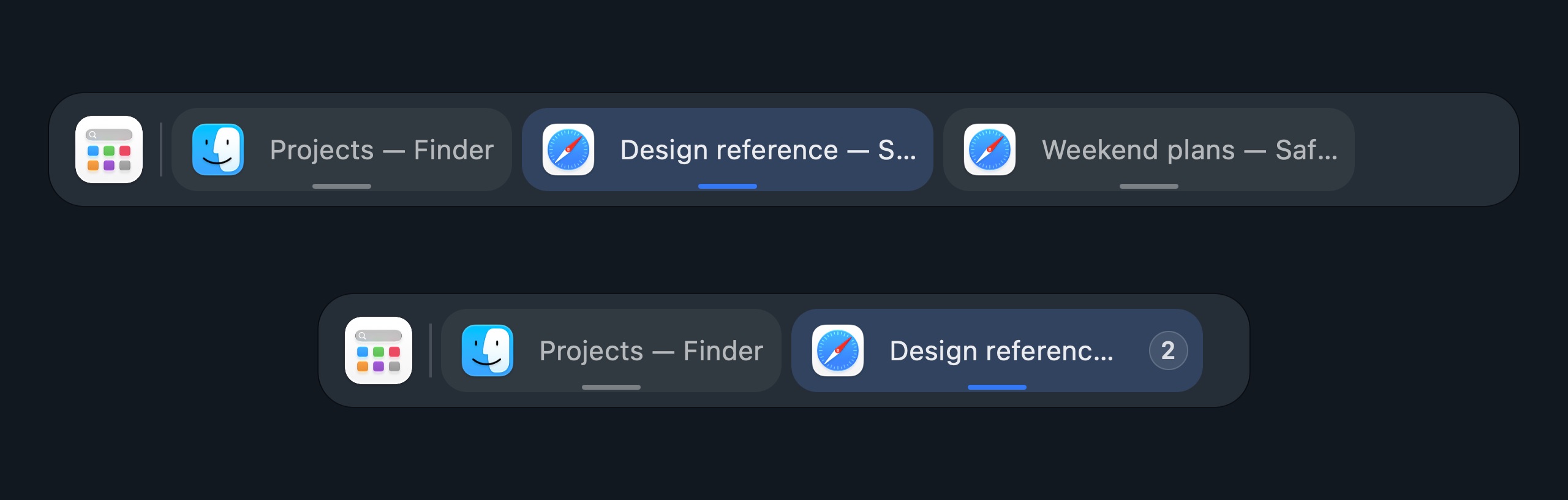
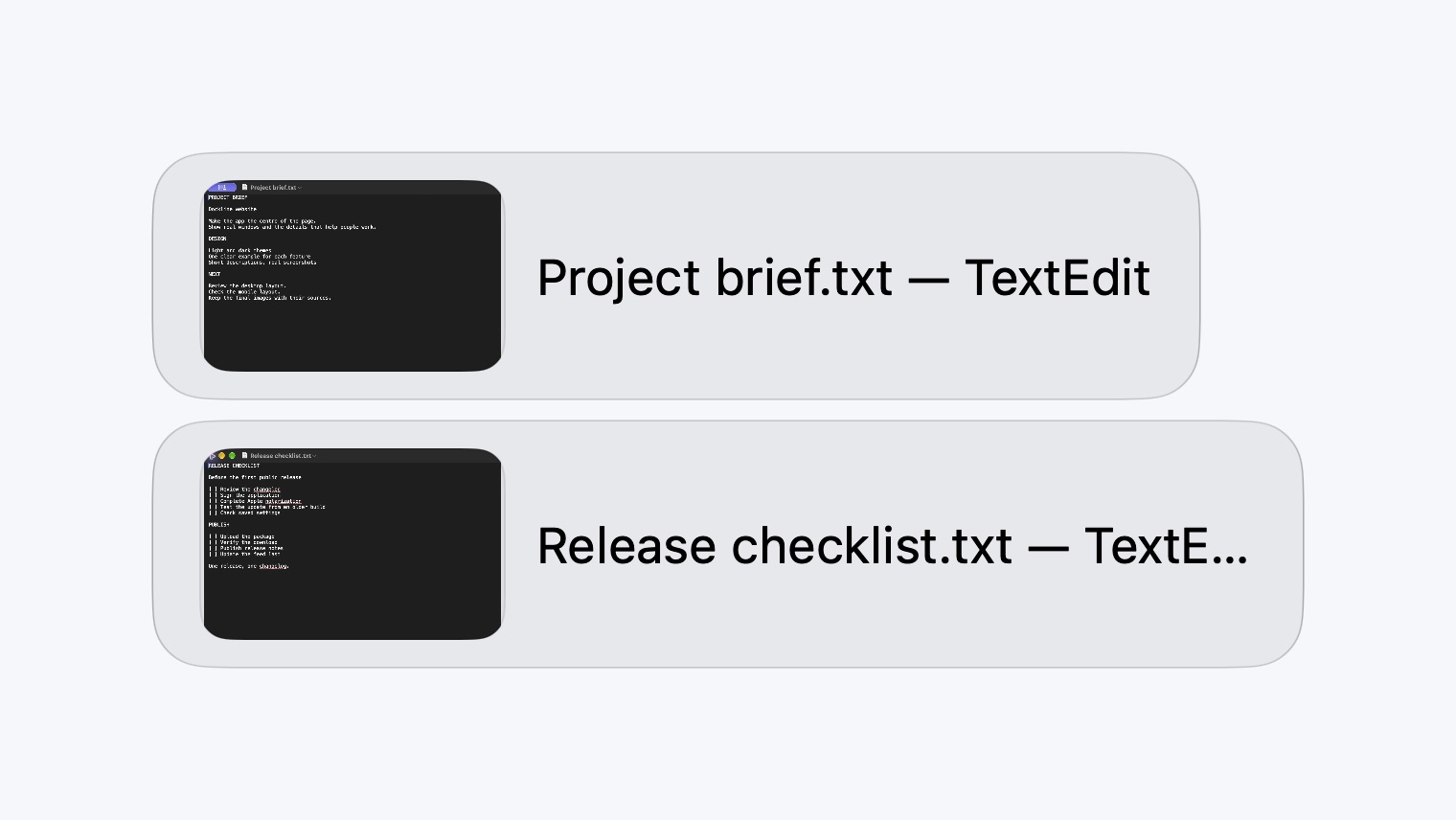
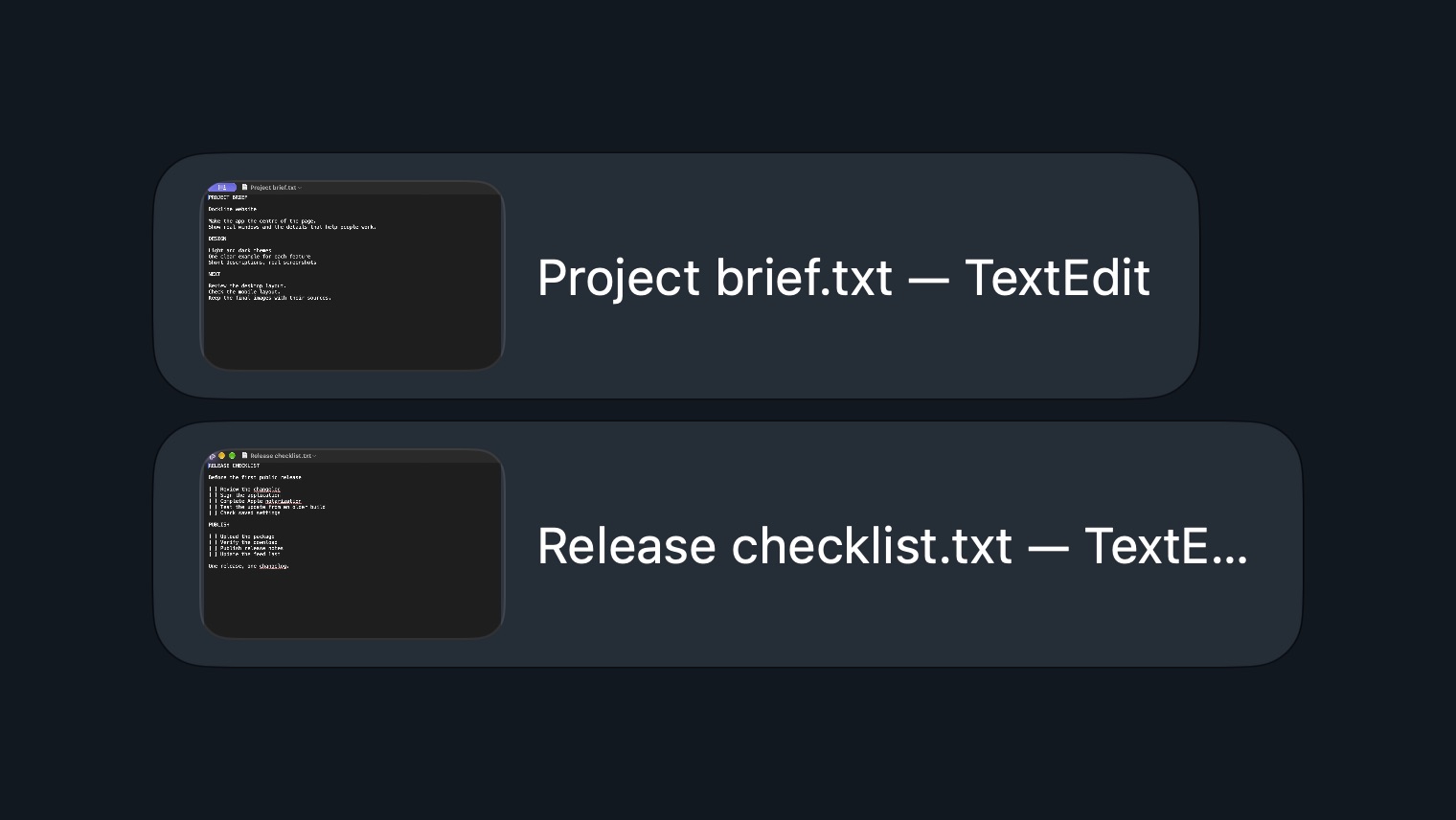
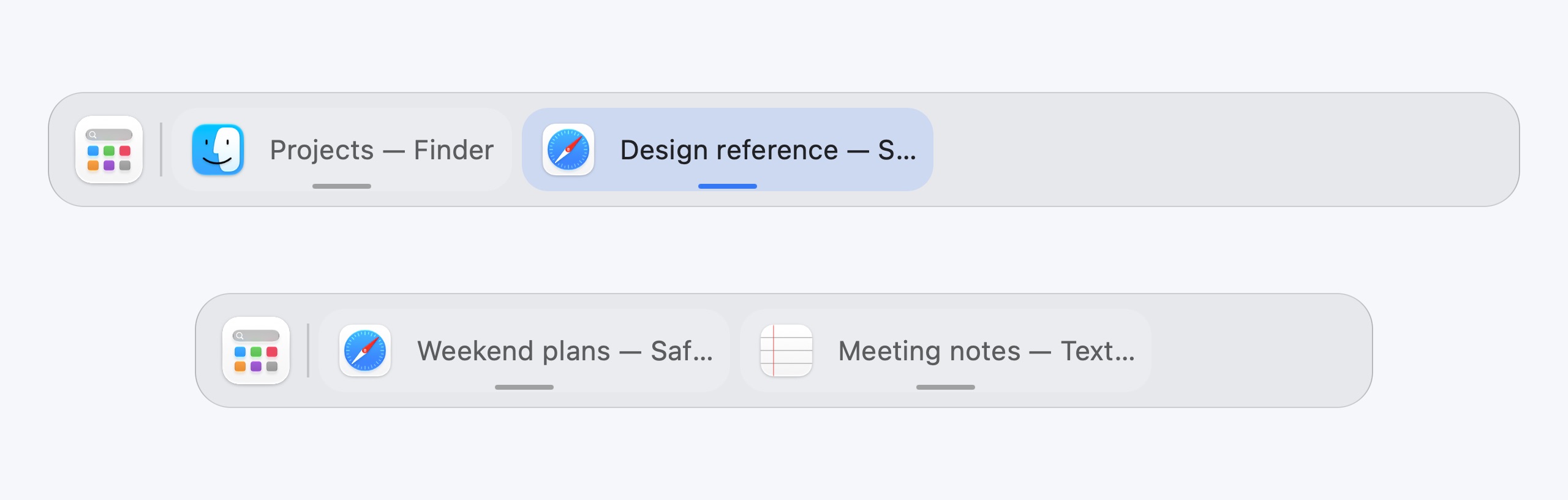
Vetro nativo di macOS, controlli familiari e dettagli che rendono piacevole lo spazio di lavoro. Tutte le funzionalità sono incluse.
Demo interattivaAnteprima dal vivo
Le schermate mostrano componenti reali di Dockline con dati dimostrativi.
Prova Dockline gratis per un mese di calendario. Acquista un anno quando si adatta al tuo flusso di lavoro. La tua carta non verrà mai addebitata automaticamente.
19,90 $ / anno
Prezzo standard tramite Paddle, più le eventuali imposte.
Apri Impostazioni → Licenza e scegli Acquista una licenza. L’offerta attuale e il totale finale vengono mostrati prima del pagamento.
Scarica & avvia la provaUna prova attiva offre uno sconto su un anno di accesso quando non è attivo un accesso a pagamento. La percentuale dipende dal tempo rimanente: 1% per ogni giorno residuo, fino al 20%. Una frazione di giorno conta come un giorno intero.
Sconto
Un anno$19.90
Restano 24 giorni: lo sconto è limitato al 20%. Calcolo illustrativo. La tua offerta esatta viene mostrata in Dockline.
$19.90 $15.92
Esempio con sconto del 20%. Un anno, fino a due Mac. Paddle aggiunge le imposte applicabili.
Vedi lo sconto esatto in Impostazioni → Licenza. Avvia l’acquisto da lì per collegare l’offerta al tuo Mac. Non serve un codice promozionale.
L’offerta termina alla scadenza della prova e non è disponibile quando è attivo un accesso a pagamento. Il primo anno a pagamento inizia dalla data di acquisto, anche se acquisti durante la prova.
Paddle gestisce il pagamento come Merchant of Record. Il totale finale include le imposte richieste per la tua località. Termini · Rimborsi · Privacy.
La prova inizia automaticamente dopo la configurazione, quando Dockline si connette. Non servono carta o account di acquisto.
Tutte le funzionalità restano disponibili per tutta la prova. Controlla lo sconto attuale nell’app prima di acquistare.
Dopo l’acquisto hai un mese di calendario per richiedere un rimborso secondo i termini previsti. Il periodo decorre dal pagamento.
Alcuni dettagli pratici.
Ti serve aiuto? Contatta il supporto
Dockline supporta Mac con chip Apple o processori Intel che eseguono macOS 26.5 o successivo.
Scarica e apri il file DMG, poi trascina Dockline.app nella cartella Applicazioni. Apri Dockline e segui i passaggi di configurazione.
Accessibilità serve per gestire le finestre. Registrazione schermo viene usata per le anteprime. La posizione nella traccia richiede un permesso di Automazione separato per ogni player. Le anteprime e le funzioni multimediali possono restare disattivate.
No. La prova non diventa un abbonamento né un addebito. Per continuare a usare Dockline dopo la prova, acquista un anno di accesso. Ogni anno successivo è un acquisto separato.
Lo sconto corrisponde al numero di giorni di prova rimanenti arrotondato per eccesso, fino a un massimo del 20%. Per esempio: 20 o più giorni valgono il 20%, 10 giorni il 10% e la frazione dell’ultimo giorno l’1%. Non è previsto uno sconto dopo la scadenza o mentre è attivo un accesso a pagamento. L’app mostra l’offerta attuale a cui hai diritto.
Il tuo account di acquisto mostra i periodi pagati e i Mac registrati. Un acquisto consente fino a due Mac attivi. Acquista un altro anno prima della scadenza per aggiungerlo dopo il periodo attualmente pagato.
Prova tutte le funzionalità di Dockline gratis per un mese.
macOS 26.5 o successivo · Apple silicon & Intel