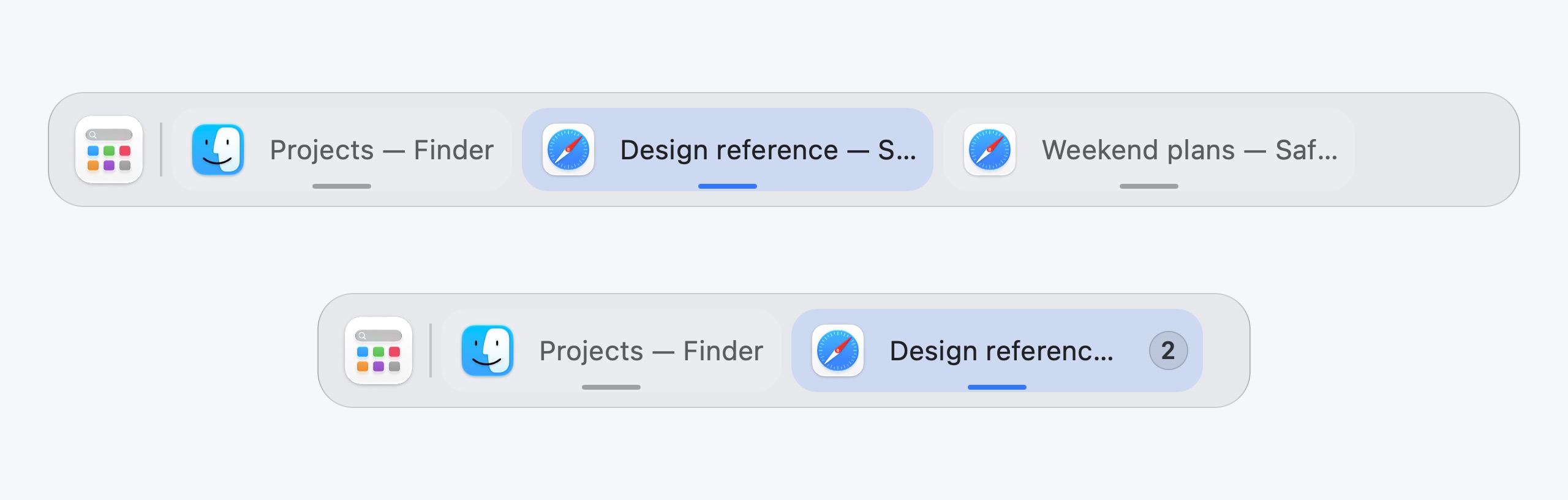
Séparées quand il y a de la place.
Gardez des boutons individuels pour les fenêtres tant qu’il y a de la place.
 Dockline
Une barre des tâches native pour votre Mac. Consultez les titres des fenêtres, choisissez le bon document et passez d’un bureau à l’autre sans perdre le fil.
Démo interactiveChoisissez une fenêtre ou un bureau
Version 1.274 · macOS 26.5 ou version ultérieure. Le programme d’installation est signé avec Developer ID et notarié par Apple. Historique des versions
Les scènes interactives utilisent des fenêtres d’exemple. Les commandes du site ne modifient pas votre Mac.
Un navigateur pour le travail, un autre pour les projets du week-end. Un brouillon à côté de vos notes. Dockline donne à chaque fenêtre une place que vous reconnaissez.
Gardez des boutons individuels pour les fenêtres tant qu’il y a de la place.
Quand la barre se remplit, les fenêtres de la même app peuvent se regrouper.
Ouvrez un groupe pour voir ensemble les titres et aperçus des fenêtres. Choisissez le document voulu avant de le mettre au premier plan.
Les aperçus de fenêtre utilisent l’autorisation d’enregistrement de l’écran.Les fenêtres agrandies tiennent au-dessus de Dockline. Choisissez un ajustement immédiat ou fluide ; le plein écran natif reste un mode à part.
Maintenez un fichier au-dessus d’une tâche pour afficher sa fenêtre. Déplacez ensuite le fichier dans cette fenêtre et déposez-le.
Démo interactiveAperçu en direct
Un deuxième écran et des bureaux séparés devraient rendre votre espace de travail plus lisible. Organisez leurs fenêtres dans la barre.
BêtaGlissez une tâche sur l’autre écran, ou sélectionnez-la et cliquez sur Déplacer
Démo interactiveAperçu en direct
Démo interactiveAperçu en direct
Affichez uniquement les fenêtres de chaque écran ou utilisez une vue partagée. Votre projet sur un écran, vos notes sur l’autre.
Regroupez les fenêtres par bureau et changez de bureau avec les boutons ou la molette de la souris. Les apps en plein écran ont aussi leur place dans la barre, y compris Apple TV.
Faites glisser une tâche vers la barre d’un autre écran pour déplacer sa fenêtre. Activez cette fonctionnalité séparément ; la compatibilité est encore en cours de test.
Captures de composants réels de Dockline avec des données de démonstration, dans le thème sélectionné.


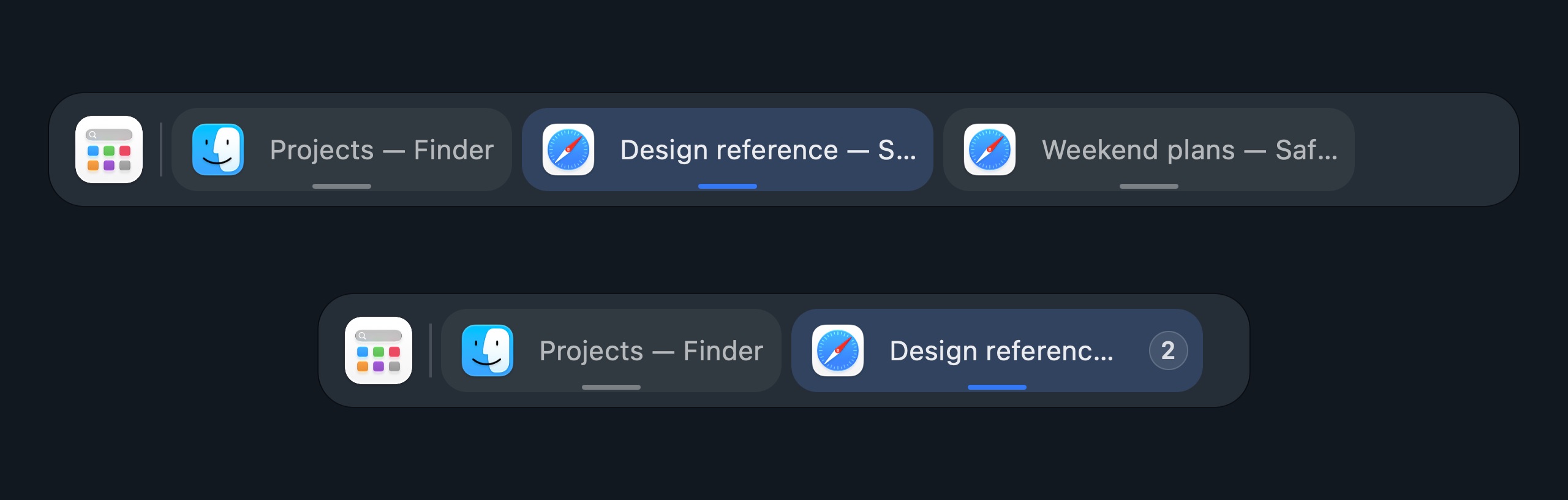
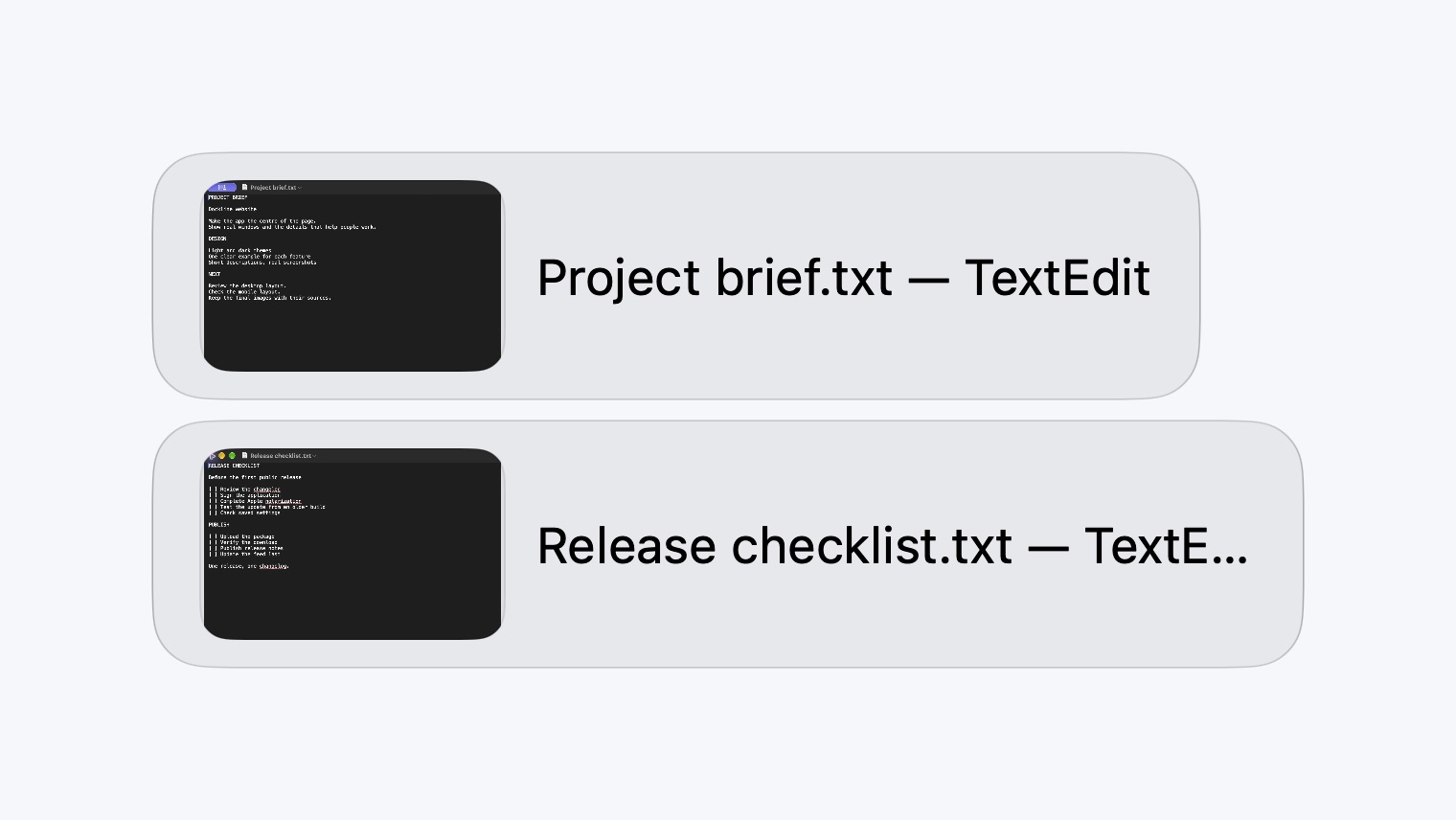
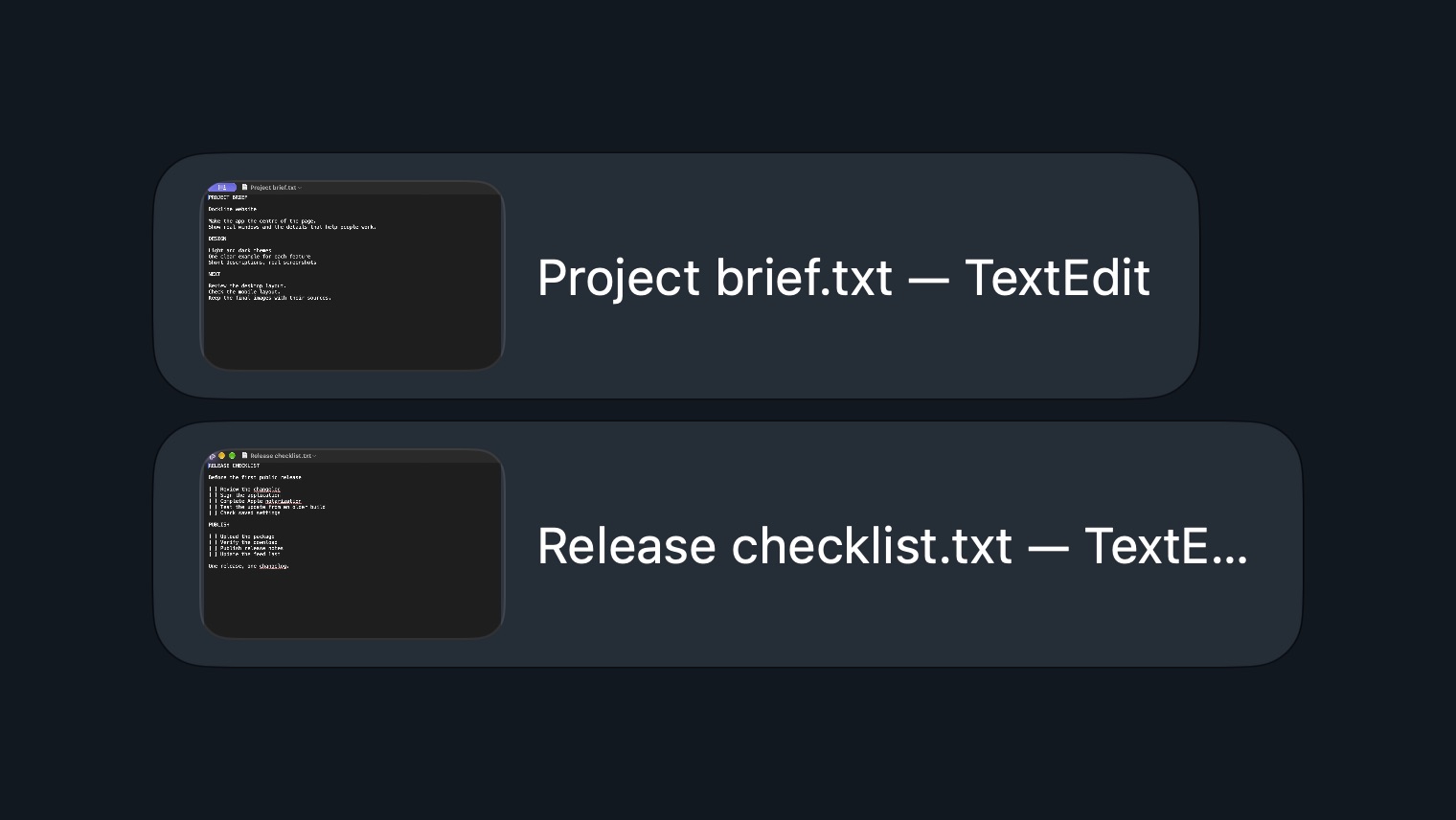
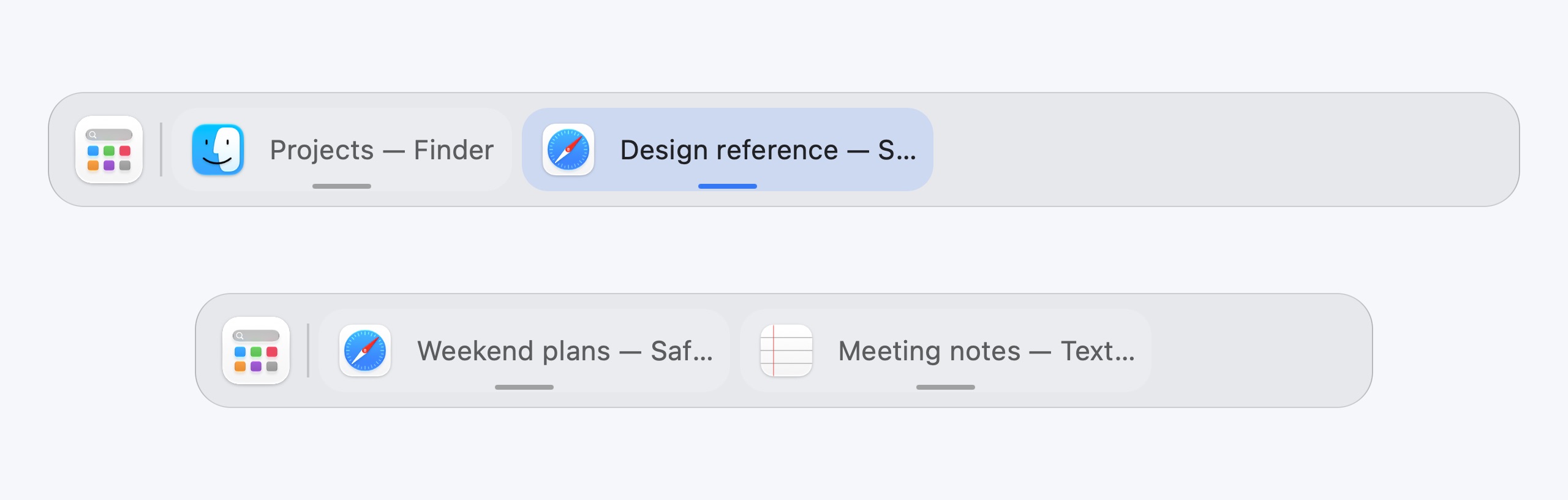
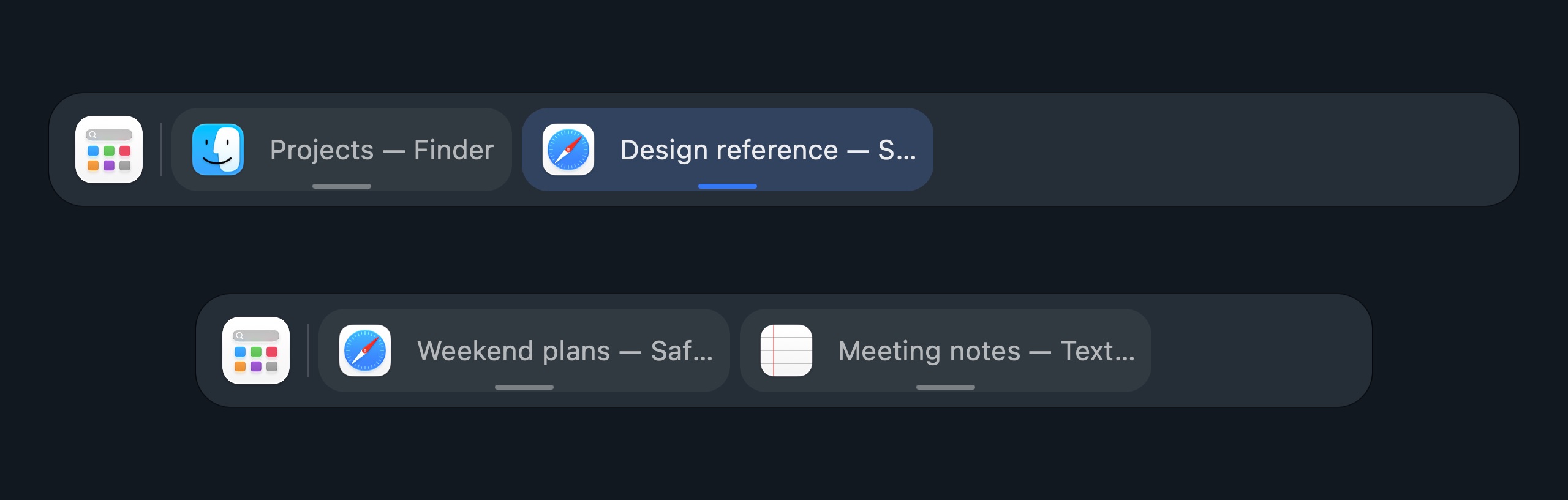
Le verre natif de macOS, des commandes familières et les détails qui rendent un espace de travail agréable. Toutes les fonctionnalités sont incluses.
Démo interactiveAperçu en direct
Les captures montrent de vrais composants Dockline avec des données de démonstration.
Essayez Dockline gratuitement pendant un mois civil. Achetez une année lorsque le produit s’intègre à votre travail. Votre carte ne sera jamais débitée automatiquement.
19,90 $ / an
Prix standard via Paddle, plus les taxes applicables.
Ouvrez Réglages → Licence et choisissez Acheter une licence. Votre offre et le total final s’affichent avant le paiement.
Télécharger & démarrer votre essaiUn essai actif donne droit à une remise sur une année d’accès lorsqu’aucun accès payant n’est actif. Le taux dépend du temps restant : 1 % par jour restant, jusqu’à 20 %. Une fraction de jour compte comme un jour entier.
Réduction
Un an$19.90
Il reste 24 jours : la remise est plafonnée à 20 %. Calcul à titre d’exemple. Votre offre exacte s’affiche dans Dockline.
$19.90 $15.92
Exemple avec une remise de 20 %. Une année, jusqu’à deux Mac. Paddle ajoute les taxes applicables.
Consultez votre remise exacte dans Réglages → Licence. Démarrez l’achat ici pour associer l’offre à votre Mac. Aucun code promotionnel n’est nécessaire.
L’offre prend fin à l’expiration de l’essai et n’est pas disponible lorsqu’un accès payant est actif. Votre première année payée commence à la date d’achat, même si vous achetez pendant l’essai.
Paddle traite le paiement en tant que Merchant of Record. Le total final comprend les taxes exigées dans votre région. Conditions · Remboursements · Confidentialité.
L’essai démarre automatiquement après la configuration, lorsque Dockline se connecte. Aucune carte ni compte d’achat requis.
Toutes les fonctionnalités restent disponibles pendant toute la durée de l’essai. Consultez votre remise actuelle dans l’app avant l’achat.
Après l’achat, vous disposez d’un mois civil pour demander un remboursement selon les conditions de remboursement. Ce délai commence après le paiement.
Quelques détails pratiques.
Besoin d’aide ? Contacter l’assistance
Dockline prend en charge les Mac avec une puce Apple ou un processeur Intel exécutant macOS 26.5 ou version ultérieure.
Téléchargez et ouvrez le fichier DMG, puis faites glisser Dockline.app dans Applications. Ouvrez Dockline et suivez les étapes de configuration.
L’accessibilité est nécessaire pour gérer les fenêtres. L’enregistrement de l’écran sert aux aperçus de fenêtre. La position dans la piste nécessite une autorisation Automatisation distincte pour chaque lecteur. Les aperçus et les fonctions multimédias peuvent rester désactivés.
Non. L’essai ne devient ni un abonnement ni un paiement. Pour continuer à utiliser Dockline après l’essai, achetez une année d’accès. Chaque année suivante est un achat distinct.
La remise correspond au nombre de jours d’essai restants arrondi à l’entier supérieur, dans la limite de 20 %. Par exemple : 20 jours ou plus donnent 20 %, 10 jours donnent 10 %, et la dernière fraction de journée donne 1 %. Aucune remise n’est accordée après l’expiration ou pendant un accès payant. L’app affiche l’offre actuelle à laquelle vous avez droit.
Votre compte d’achat affiche les périodes payées et les Mac enregistrés. Un achat autorise jusqu’à deux Mac actifs. Achetez une autre année avant l’expiration pour l’ajouter à la suite de votre période payée actuelle.
Essayez gratuitement toutes les fonctionnalités de Dockline pendant un mois.
macOS 26.5 ou version ultérieure · Apple silicon & Intel